


Comment créer un PDF sans installer d’application ?
Les PDF sont désormais faciles à créer sans installer d’application (potentiellement pleines de malwares), que ce soit sur Windows 10, Mac OS X ou à l’aide du paquetage CUPS-PDF sous Linux. Plutôt utile pour créer des documents qui s’affichent de la même manière, quelque soit le système d’exploitation !
Créez des PDF sous Windows 10
Depuis la version 10 de Windows, Microsoft a (enfin) intégré une imprimante virtuelle, Microsoft print to PDF. Cette fonctionnalité existe depuis très longtemps sur un système tel que Mac OS X et évite de télécharger des applications tierces en général bourrées de malwares. Du coup, pour imprimer, rien de plus facile :
- Depuis n’importe quelle application allez dans Fichier > Imprimer.
- Dans la boîte de dialogue qui s’affiche, choisissez tout simplement l’imprimante Microsoft print to PDF.
Boîte de dialogue de Microsoft Windows 10 et l’imprimante Microsoft Print to PDF
- Une boîte de dialogue va s’afficher pour vous permettre de choisir où enregistrer le PDF.
Et voilà ! Cette vidéo (en anglais) peut vous donner un aperçu plus détaillé de la procédure :
Quid des utilisateurs de Windows 7, 8 et 8.1 ? Dans ces versions du système d’exploitation de Microsoft, pas d’imprimante virtuelle native… mais des possibilités d’impressions de PDF au cas par cas. Le navigateur internet Google Chrome prévoit cette possibilité, mais il est aussi plein de vulnérabilités.
Quant à ceux qui sont encore sous Windows XP et autres versions antérieures, il vous faudra obligatoirement passer par des applications tierces… ou des sites internet comme FreePDFconverter.
Créez des PDF sous Mac OS X
Sous Mac OS X, l’option permettant d’enregistrer sous le format PDF est complètement intégrée au système d’exploitation.
- Imprimez via la boîte de dialogue système (cmd + P – sous Chrome, il faut ensuite choisir Imprimer via la boîte de dialogue du système)
La boite de dialogue système d’impression d’impression sous Mac OS X
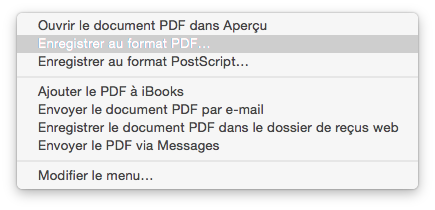
- Allez en bas à gauche, et choisissez dans le menu déroulant PDF > Enregistrer au format PDF…
La boite de dialogue OS X pour enregistrer votre PDF
- Choisissez un emplacement et cliquez sur Enregistrer
Créez des PDF sous Linux
Sous Linux, pour créer des PDF, vous devez être sûr que le paquetage CUPS-PDF est bien installé. Vous pouvez le savoir facilement en l’installant :
- Ouvrez le terminal
- Entrez la commande suivante :
sudo apt-get install cups-pdf
- Entrez votre mot de passe (rien ne s’affiche, c’est normal…), et appuyez sur la touche Entrée.
Vous devriez désormais avoir une nouvelle imprimante virtuelle, qui devrait si tout va bien vous permettre d’imprimer des PDF comme sous Windows 10 !
L’astuce en plus : imprimez plusieurs PDF à la volée
Vous avez quelques PDF que vous souhaitez imprimer ? Inutile de les ouvrir un par un ! Voici une astuce en plus pour imprimer les pdf à la volée, sur ces trois systèmes d’exploitation.
Windows (à partir de la version 7)
- Sélectionnez vos PDF (15 maximum à la fois)
- Faites un clic droit sur l’un des PDF
- Cliquez sur Imprimer
Mac OS X
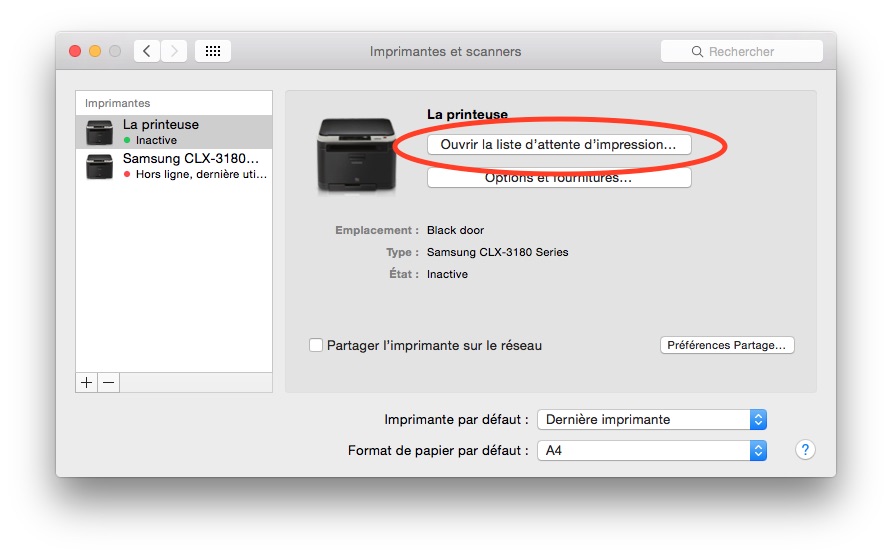
- Allez dans Préférences Système > Imprimantes et scanners
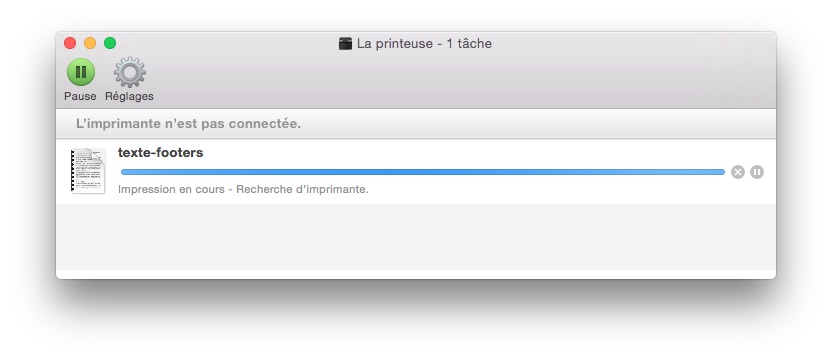
- Dans la boîte de dialogue, cliquez sur Ouvrir la liste d’attente d’impression…
- Faites glisser vos documents dans la boite de dialogue – ils devraient s’imprimer immédiatement !
Linux
Sous Linux, tout dépend de votre distribution… Optons donc ici pour une commande bien pratique du terminal !
- Ouvrez le terminal et mettez-vous dans le bon dossier avec vos pdf en tapant :
cd /chemin/vers/les/pdf/
- Puis la commande magique :
lp *.pdfVos PDF s’imprimeront alors immédiatement par ordre alphabétique ! À noter, dans une variante de ce tutoriel, nous vous apprenons également à transformer n’importe quel fichier .jpg word ou Excel en fichier .pdf. Vous aimez cette astuce ? Vous aimerez probablement aussi notre tutoriel Comment mettre un mot de passe sur un dossier Windows ou Mac !
**Contenu caché: Cliquez sur Thanks pour afficher. **
Windows 10 : comment désinstaller les applications pré-installées
Désinstaller les applications pré-installées sur Windows 10 est une des premières choses à faire lorsqu’on passe sur la nouvelle version de l’OS de Microsoft. Celle-ci sont en partie choisies par les constructeurs et peuvent contenir des bloatwares. Aujourd’hui, je vous montre comment supprimer facilement ces logiciels préinstallés.
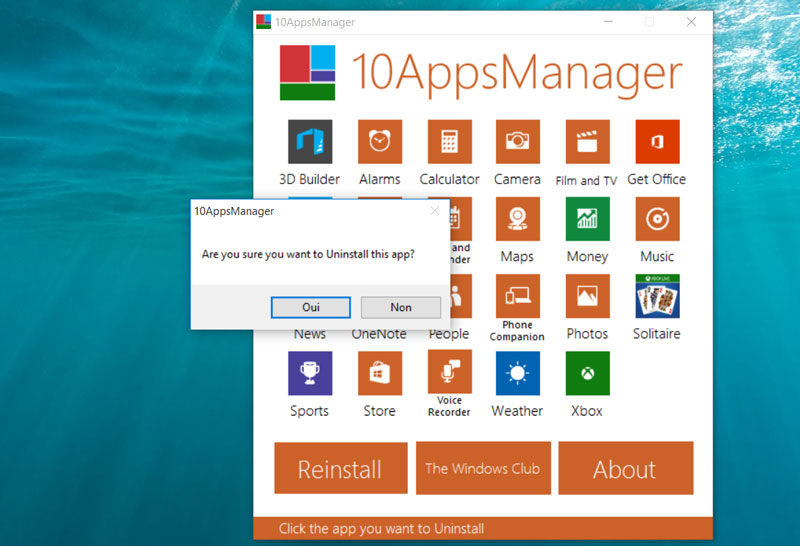
Nous allons pour cela utiliser un petit logiciel gratuit et bien pratique du nom de « 10AppsManager ». Il porte parfaitement son nom dans la mesure où il va vous permettre de gérer les applications déjà installées sur Windows 10, et que vous ne souhaitez pas forcément garder. Pour télécharger l’application, rendez-vous ici.
- Elle sera téléchargée dans un fichier qu’il faudra décompresser (avec 7-ZIP ou WinZip par exemple).
- Dans le dossier, cliquez sur le ficher exécutable pour lancer l’application. S’affiche alors l’ensemble des applications préinstallées sur Windows 10 que vous ne voulez pas garder.
- Avant de supprimer quoi que ce soit, l’application vous conseille de créer un point de restauration, au cas ou. Vous n’êtes bien sûr pas obligé de le faire.
- Vous n’avez plus qu’à cliquer sur l’application que vous souhaitez désinstaller et cliquer sur « Oui ». Si toutes les applications restent affichées sur l’application 10AppsManager, rassurez-vous, elles sont bien supprimées de votre PC. Si vous voulez en avoir le cœur net, utilisez la barre de recherche de Windows.
- Nous vous conseillons pour aller plus loin de consulter notre guide pour modifier les applications par défaut dans Windows 10.
Voilà, c’est fini ! Simple et efficace comme on aime. Une application qui fait ce qu’on lui demande sans installer d’autres applications indésirables. Ce tutoriel vous a intéressé ? Il est probable que notre guide pour supprimer la télémétrie obligatoire de Windows 10 vous intéresse aussi ! Si vous avez des questions, c’est dans les commentaires que ça se passe. Et si aller plus loin, retrouvez notre tutoriel pour activer le God Mode sur Windows 10.
XIAOMI MI BOX MDZ 16-AB V 8.0>> IPTV EXTREME V.82 / MS IPTV MAGSAT
IMPORTANT
mettre un avatar et une signature
Présentation type à respecter
Présentation Obligatoire pour tout nouveau membre

 Répondre avec citation