

 Répondre avec citation
Je n'arrive pas à effectuer ces lignes de commande :Envoyé par sentenza

blackbird -v = Verbose Mode. Displays additional information on all changes as they're being made.
blackbird -s = Silent Mode. No additional user interaction required, good for scripts blackbird -r = Recovery Mode. Restores all values changed by Blackbird to default Microsoft values.
blackbird -std = Run Blackbird in STD mode (see below).
blackbird -scan = A full privacy scan of your system.
blackbird -kc = Kill Cortana completely (prevent searchUI.exe from loading) blackbird -ke = Kill Microsoft Edge blackbird -kf = Kill Windows Feedback/ContactSupport blackbird -kl = Kill Lockscreen blackbird -kall = Kill all System Apps blackbird -noupdate = Skip blacklisted Windows update removal.
blackbird -nohost = Skip host blocking.
blackbird -nospeed = Skip system optimizations blackbird -o = Enable OneDrive.
blackbird -p = Enable Diagnostic Policy service.
blackbird -t = Enable Sensors / Auto-screen rotation on tablets.
blackbird -x = Enable Xbox Live services.
blackbird -l = Fix LAN connectivity problems after using Blackbird.
blackbird -a = Disable SmartScreen application checking.
blackbird -b = Disable Runtime Broker (will cause most UWP/Metro apps to not work).
blackbird -c = Disable bacground access for all default system apps.
blackbird -d = Disable Windows Defender.
blackbird -e = Disable SMB over NetBIOS (close listening port 445).
blackbird -f = Disable most used apps displayed in Start menu.
blackbird -h = Disable Hibernation (deletes hiberfil.sys file from root).
blackbird -u = Disable automatic installation of updates / Sets to manual download and install only.
blackbird -m = Disable automatic installation of Malicious Removal Tool updates.
blackbird -n = Remove Blackbird network blocks.
blackbird -? = Displays help information.
Voici les résultats dans l'invite de commande :
Microsoft Windows [version 10.0.14393]
(c) 2016 Microsoft Corporation. Tous droits réservés.
C:\WINDOWS\system32>blackbird -v
'blackbird' n’est pas reconnu en tant que commande interne
ou externe, un programme exécutable ou un fichier de commandes.
C:\WINDOWS\system32>cd..
C:\Windows>blackbird -v
'blackbird' n’est pas reconnu en tant que commande interne
ou externe, un programme exécutable ou un fichier de commandes.
C:\Windows>cd..
C:\>blackbird -v
'blackbird' n’est pas reconnu en tant que commande interne
ou externe, un programme exécutable ou un fichier de commandes.
C:\>
Je suis coincé !!!
Affichage des résultats 401 à 410 sur 618
Discussion: Windows 10 (Aides & Astuces et Trucs)
-
29/12/2016, 22h37 #401

 Confirmé+

- Date d'inscription
- mars 2014
- Localisation
- chamonix
- Messages
- 3 701
- Thanks
- 25
- Total, Thanks 8 651 fois
- Pouvoir de réputation
- 155
Re : Windows 10 (Aides & Astuces et Trucs)
bonsoir. peut etre sa peut t'aider Blackbird - Un outil pour récupérer des performances, de la vie privée et de la sécurité sous Windows - Korben Envoyé par nasser0175
-
29/12/2016 22h37 # ADS
 Ich'har Circuit publicitaire
- Date d'inscription
- Toujours
- Localisation
- Monde des annonces
- Messages
- Plusieurs
-
29/12/2016, 23h48 #402
 V.I.P
V.I.P
- Date d'inscription
- février 2014
- Messages
- 583
- Thanks
- 51
- Total, Thanks 1 278 fois
- Pouvoir de réputation
- 153
Re : Windows 10 (Aides & Astuces et Trucs)
A bientôt
nasser0175
VU+DUO OpenPLI 6.1 - XCplugin
Formuler Z7
MXQPro
Icosium S1 Mini

-
01/01/2017, 21h12 #403
Confirmé+
- Date d'inscription
- mars 2014
- Localisation
- chamonix
- Messages
- 3 701
- Thanks
- 25
- Total, Thanks 8 651 fois
- Pouvoir de réputation
- 155
Re : Windows 10 (Aides & Astuces et Trucs)
- nouvelle version Creators Update Windows 10 Build 14997 révèle de nouvelles fonctionnalités

En décembre dernier, Microsoft a avisé les Insiders qu'il n'y aurait plus de nouvelles versions Insiders en 2017.
Bien sûr, cela ne signifiait pas qu'une nouvelle build n'existait pas .
Puis arrive de la branche interne de développement la version (rs_onecoe_base, spécifiquement), il est possible que la Build 14997 ne sera jamais officiellement publié, mais la fuite donne un aperçu de ce que nous pouvons nous attendre. Le menu de cette version de Windows 10 Creators Update est une version mise à jour de Microsoft Edge, un OOBE amélioré et des réglages importants dans le menu Démarrer.
Dans le remplacement de Microsoft pour Internet Explorer, Edge, il existe une nouvelle option "Définir ces onglets à part" qui fonctionne beaucoup comme les onglets fixés dans Chrome. La barre d'onglets a également été améliorée pour incorporer des aperçus d'onglets ouverts pour faciliter la navigation.
Passant au menu Démarrer, il est maintenant possible de regrouper des mosaïques en groupe pour économiser de l'espace, et il ya aussi une icône intéressante, bien que sans fonction, dans l'angle supérieur droit du menu. Cortana gagne un nouveau raccourci clavier (Win + C), et l'app Paramètres a reçu quelque chose d'une révision.
Pour ceux qui travaillent la nuit, ou qui sont juste préoccupés par leurs yeux, il ya une nouvelle option Blue Light pour augmenter la chaleur de la couleur. D'autres changements et ajouts incluent une expérience hors-de-la-boîte améliorée, une mise à jour de Thèmes, la possibilité de suspendre les mises à jour Windows, et quelques réglages plus ici et là.
**Contenu caché: Cliquez sur Thanks pour afficher. **
-
02/01/2017, 16h06 #404
Confirmé+
- Date d'inscription
- mars 2014
- Localisation
- chamonix
- Messages
- 3 701
- Thanks
- 25
- Total, Thanks 8 651 fois
- Pouvoir de réputation
- 155
Re : Windows 10 (Aides & Astuces et Trucs)
Windows 10 – Hyper-V et NAT
Sommaire
Présentation
Implémentation et configuration du NAT
Création d’un nouveau commutateur virtuel Hyper-V
Activation de la fonctionnalité de passerelle NAT
Configuration des machines virtuelles
Alternative : Installation d’un service DHCP sur Windows 10
Configuration (facultative) des règles du NAT
Présentation
Si vous utilisez un environnement virtuel pour réaliser vos maquettes, vous avez probablement fait un choix de produit entre Microsoft, Vmware, Virtualbox, ou un autre…
Vous savez probablement aussi que depuis Windows 8, Edition PRO et supérieures, Microsoft propose une déclinaison d’Hyper-V pour les postes clients (inclus dans la licence Windows PRO et Entreprise) .
Habituellement, en tant que formateur Systèmes et réseaux, j’ai plutôt tendance à préconiser Virtualbox, moins « cloisonné », gratuit et donc plus accessible pour des néophytes.
Si vous avez quelques euros à dépenser, la solution vmware Workstation est un excellent investissement (pour peu que vous ne soyez pas réfractaire à la langue de Shakespeare)
En fait, historiquement Hyper-V est une solution d’hyperviseur « comparable » au célèbre Vmware ESX pour lequel vous devez assurer vous-même, les services réseaux ou
autres fonctions de copier/coller entre les machines virtuelles et le « reste du monde ».
Bien, maintenant ce que je souhaitais partager avec vous est une nouvelle capacité apparue sous Windows 10 ≥ 1511-1607, certes via Powershell, dont Hyper-V peut tirer pleinement partie.
Il s’agit de déclarer un réseau virtuel de type « NAT », destiné à offrir un accès « Internet » à vos chères machines virtuelles isolées, sans les raccorder directement à un réseau externe, ni partager la connexion.
**Contenu caché: Cliquez sur Thanks pour afficher. **
-
02/01/2017, 17h41 #405
Confirmé+
- Date d'inscription
- mars 2014
- Localisation
- chamonix
- Messages
- 3 701
- Thanks
- 25
- Total, Thanks 8 651 fois
- Pouvoir de réputation
- 155
Re : Windows 10 (Aides & Astuces et Trucs)
Exclusif: la mise à jour des créateurs de Windows 10 est prévue pour avril 2017
**Contenu caché: Cliquez sur Thanks pour afficher. **
-
09/01/2017, 16h53 #406
 Animateurs
- Date d'inscription
- juin 2015
- Messages
- 5 584
- Thanks
- 1 445
- Total, Thanks 8 529 fois
- Pouvoir de réputation
- 142
Re : Windows 10 (Aides & Astuces et Trucs)
Comment créer un PDF sans installer d’application ?
Les PDF sont désormais faciles à créer sans installer d’application (potentiellement pleines de malwares), que ce soit sur Windows 10, Mac OS X ou à l’aide du paquetage CUPS-PDF sous Linux. Plutôt utile pour créer des documents qui s’affichent de la même manière, quelque soit le système d’exploitation !
Créez des PDF sous Windows 10
Depuis la version 10 de Windows, Microsoft a (enfin) intégré une imprimante virtuelle, Microsoft print to PDF. Cette fonctionnalité existe depuis très longtemps sur un système tel que Mac OS X et évite de télécharger des applications tierces en général bourrées de malwares. Du coup, pour imprimer, rien de plus facile :
- Depuis n’importe quelle application allez dans Fichier > Imprimer.
- Dans la boîte de dialogue qui s’affiche, choisissez tout simplement l’imprimante Microsoft print to PDF.
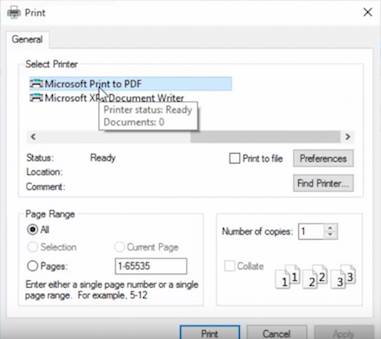 Boîte de dialogue de Microsoft Windows 10 et l’imprimante Microsoft Print to PDF
- Une boîte de dialogue va s’afficher pour vous permettre de choisir où enregistrer le PDF.
Et voilà ! Cette vidéo (en anglais) peut vous donner un aperçu plus détaillé de la procédure :
Quid des utilisateurs de Windows 7, 8 et 8.1 ? Dans ces versions du système d’exploitation de Microsoft, pas d’imprimante virtuelle native… mais des possibilités d’impressions de PDF au cas par cas. Le navigateur internet Google Chrome prévoit cette possibilité, mais il est aussi plein de vulnérabilités.
Quant à ceux qui sont encore sous Windows XP et autres versions antérieures, il vous faudra obligatoirement passer par des applications tierces… ou des sites internet comme FreePDFconverter.
Créez des PDF sous Mac OS X
Sous Mac OS X, l’option permettant d’enregistrer sous le format PDF est complètement intégrée au système d’exploitation.
- Imprimez via la boîte de dialogue système (cmd + P – sous Chrome, il faut ensuite choisir Imprimer via la boîte de dialogue du système)
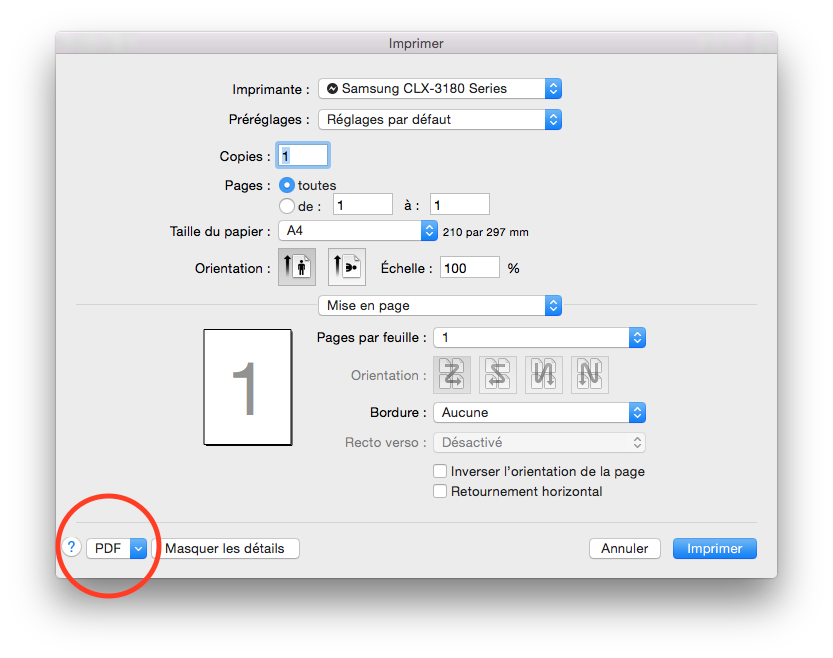 La boite de dialogue système d’impression d’impression sous Mac OS X
- Allez en bas à gauche, et choisissez dans le menu déroulant PDF > Enregistrer au format PDF…
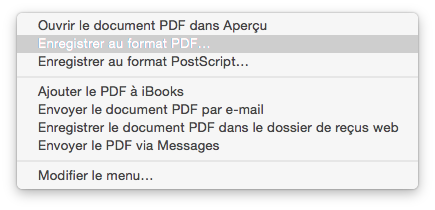
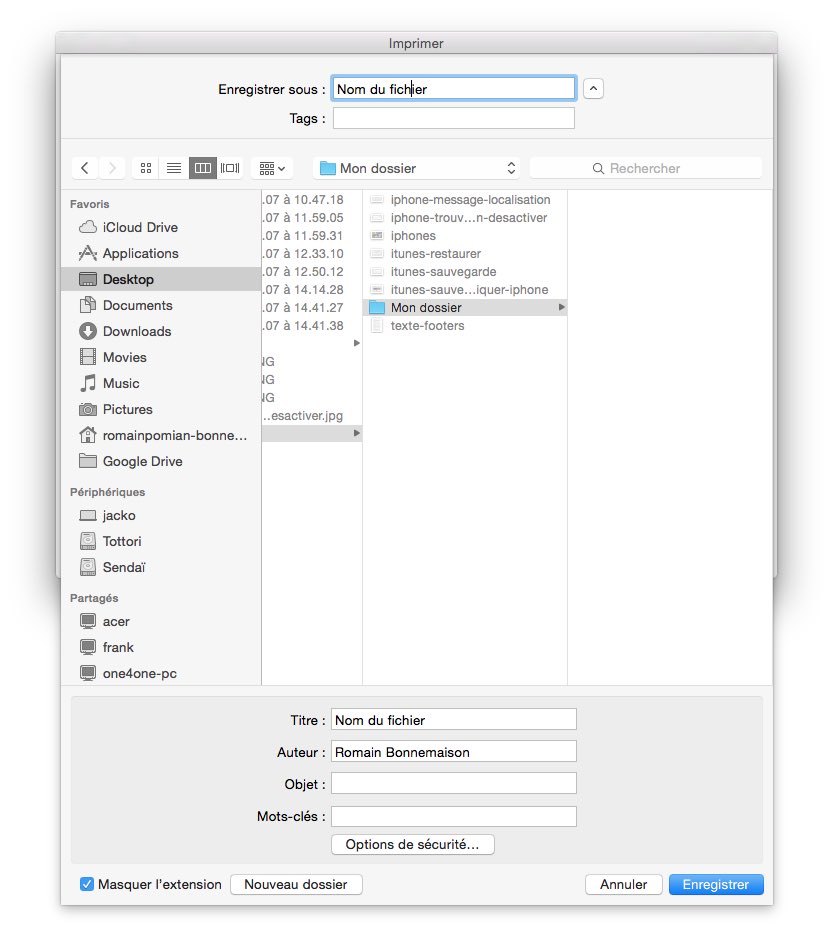 La boite de dialogue OS X pour enregistrer votre PDF
- Choisissez un emplacement et cliquez sur Enregistrer
Créez des PDF sous Linux
Sous Linux, pour créer des PDF, vous devez être sûr que le paquetage CUPS-PDF est bien installé. Vous pouvez le savoir facilement en l’installant :
- Ouvrez le terminal
- Entrez la commande suivante :
sudo apt-get install cups-pdf- Entrez votre mot de passe (rien ne s’affiche, c’est normal…), et appuyez sur la touche Entrée.
Vous devriez désormais avoir une nouvelle imprimante virtuelle, qui devrait si tout va bien vous permettre d’imprimer des PDF comme sous Windows 10 !
L’astuce en plus : imprimez plusieurs PDF à la volée
Vous avez quelques PDF que vous souhaitez imprimer ? Inutile de les ouvrir un par un ! Voici une astuce en plus pour imprimer les pdf à la volée, sur ces trois systèmes d’exploitation.
Windows (à partir de la version 7)- Sélectionnez vos PDF (15 maximum à la fois)
- Faites un clic droit sur l’un des PDF
- Cliquez sur Imprimer
Mac OS X- Allez dans Préférences Système > Imprimantes et scanners
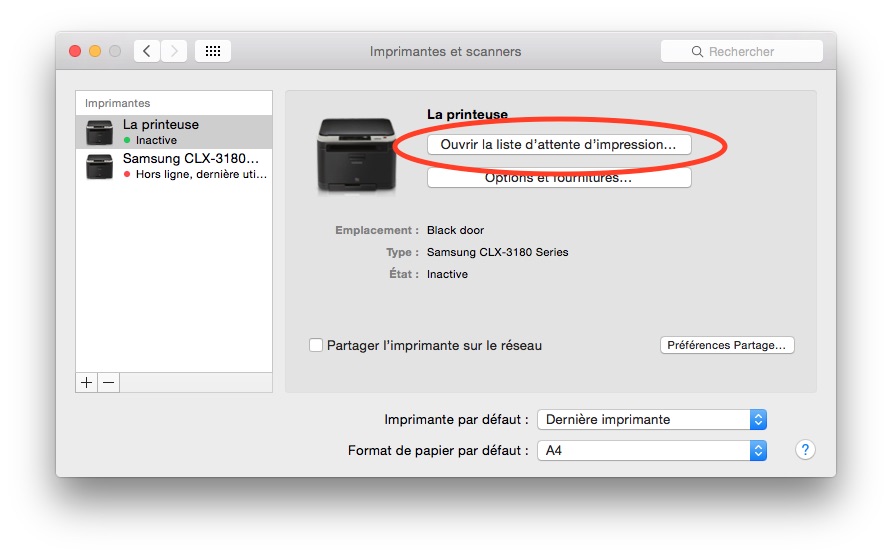
- Dans la boîte de dialogue, cliquez sur Ouvrir la liste d’attente d’impression…
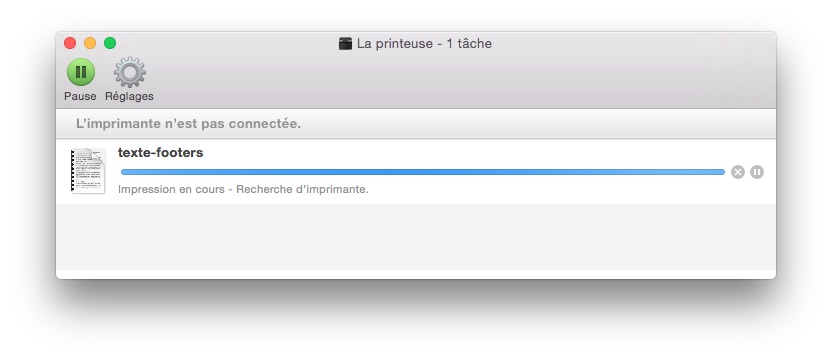
- Faites glisser vos documents dans la boite de dialogue – ils devraient s’imprimer immédiatement !
Linux
Sous Linux, tout dépend de votre distribution… Optons donc ici pour une commande bien pratique du terminal !
- Ouvrez le terminal et mettez-vous dans le bon dossier avec vos pdf en tapant :
cd /chemin/vers/les/pdf/- Puis la commande magique :
lp *.pdfVos PDF s’imprimeront alors immédiatement par ordre alphabétique ! À noter, dans une variante de ce tutoriel, nous vous apprenons également à transformer n’importe quel fichier .jpg word ou Excel en fichier .pdf. Vous aimez cette astuce ? Vous aimerez probablement aussi notre tutoriel Comment mettre un mot de passe sur un dossier Windows ou Mac !
**Contenu caché: Cliquez sur Thanks pour afficher. **
Windows 10 : comment désinstaller les applications pré-installées
Désinstaller les applications pré-installées sur Windows 10 est une des premières choses à faire lorsqu’on passe sur la nouvelle version de l’OS de Microsoft. Celle-ci sont en partie choisies par les constructeurs et peuvent contenir des bloatwares. Aujourd’hui, je vous montre comment supprimer facilement ces logiciels préinstallés.
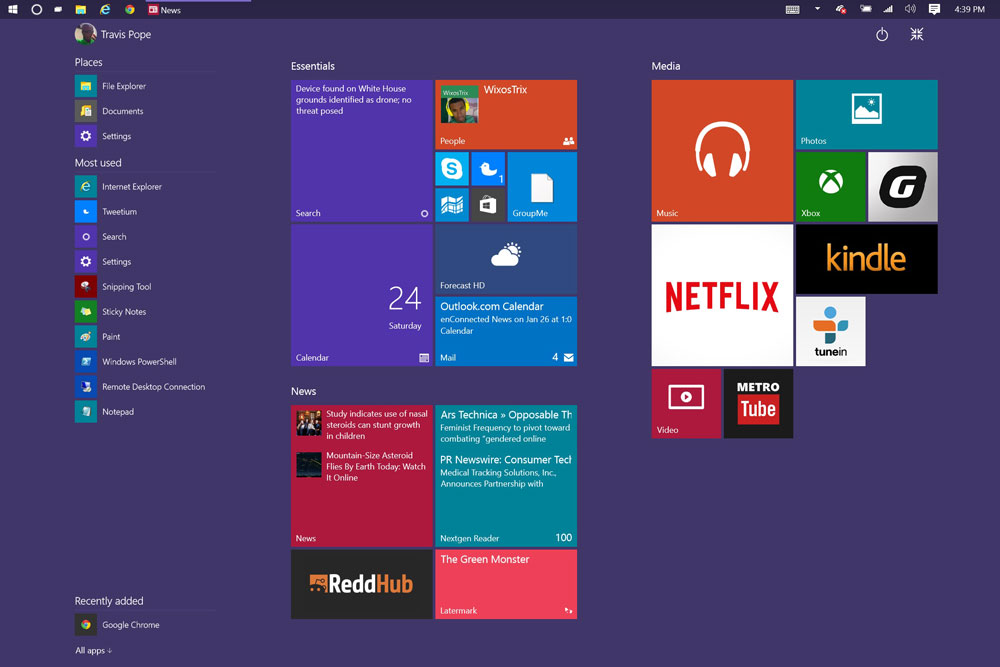
Nous allons pour cela utiliser un petit logiciel gratuit et bien pratique du nom de « 10AppsManager ». Il porte parfaitement son nom dans la mesure où il va vous permettre de gérer les applications déjà installées sur Windows 10, et que vous ne souhaitez pas forcément garder. Pour télécharger l’application, rendez-vous ici.
- Elle sera téléchargée dans un fichier qu’il faudra décompresser (avec 7-ZIP ou WinZip par exemple).
- Dans le dossier, cliquez sur le ficher exécutable pour lancer l’application. S’affiche alors l’ensemble des applications préinstallées sur Windows 10 que vous ne voulez pas garder.
- Avant de supprimer quoi que ce soit, l’application vous conseille de créer un point de restauration, au cas ou. Vous n’êtes bien sûr pas obligé de le faire.
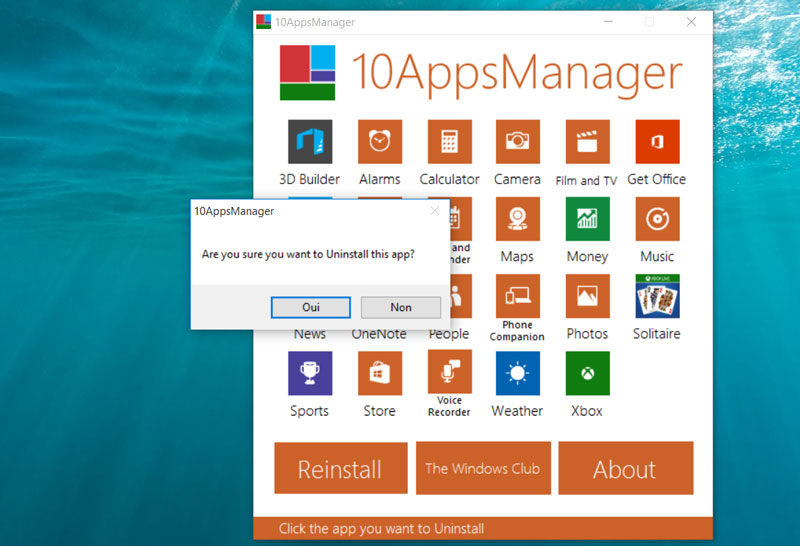
- Vous n’avez plus qu’à cliquer sur l’application que vous souhaitez désinstaller et cliquer sur « Oui ». Si toutes les applications restent affichées sur l’application 10AppsManager, rassurez-vous, elles sont bien supprimées de votre PC. Si vous voulez en avoir le cœur net, utilisez la barre de recherche de Windows.
- Nous vous conseillons pour aller plus loin de consulter notre guide pour modifier les applications par défaut dans Windows 10.
Voilà, c’est fini ! Simple et efficace comme on aime. Une application qui fait ce qu’on lui demande sans installer d’autres applications indésirables. Ce tutoriel vous a intéressé ? Il est probable que notre guide pour supprimer la télémétrie obligatoire de Windows 10 vous intéresse aussi ! Si vous avez des questions, c’est dans les commentaires que ça se passe. Et si aller plus loin, retrouvez notre tutoriel pour activer le God Mode sur Windows 10.
XIAOMI MI BOX MDZ 16-AB V 8.0>> IPTV EXTREME V.82 / MS IPTV MAGSAT
IMPORTANT
mettre un avatar et une signature
Présentation type à respecter
Présentation Obligatoire pour tout nouveau membre
09/01/2017, 19h18 #407
Confirmé+
- Date d'inscription
- mars 2014
- Localisation
- chamonix
- Messages
- 3 701
- Thanks
- 25
- Total, Thanks 8 651 fois
- Pouvoir de réputation
- 155
Re : Windows 10 (Aides & Astuces et Trucs)
- Aujourd'hui, que nous sommes ravis de la sortie de Windows 10 Insider Preview Build 15002 pour PC Windows initiés à
l’anneau rapide. C’est une GROSSE mise à jour donc s’il vous plaît prenez le temps de regarder à travers toutes les
nouvelles modifications, nous détaillons ci-dessous.
**Contenu caché: Cliquez sur Thanks pour afficher. **
09/01/2017, 21h33 #408
Animateurs
- Date d'inscription
- juin 2015
- Messages
- 5 584
- Thanks
- 1 445
- Total, Thanks 8 529 fois
- Pouvoir de réputation
- 142
Re : Windows 10 (Aides & Astuces et Trucs)
Windows 10 : Project Neon, nouvelle interface ?
Et si demain Windows ne ressemblait plus à... Windows ? C'est le sens du "Project Neon", tel que dévoilé par le site Mspoweruser, qui a partagé des images de la probable future interface du système d'exploitation Windows 10.
Project Neon, une mise à jour mineure de Windows 10 ?
L'idée sous-jacente est en fait d'uniformiser l'apparence de Windows 10, qui affiche certaines animations et effets visuels hérités de... Windows 7.
Pas de révolution donc à la clef de cette mise à jour de Windows 10, mais un travail de mise en cohérence de l'ensemble. Il consisterait notamment à uniformiser les animations, pour qu'elles aient toutes la même apparence, quels que soient les menus et ressources du système sollicités par l'utilisateur. D'après Mspoweruser, une nouvelle bibliothèque d'affichage appelée "Acrylic" aurait pour mission de flouter l'affichage derrière la fenêtre d'une application, pour renforcer l'attention sur celle-ci.
0258000008631298-photo-windows-10-project-neon.jpg
Microsoft appliquera à Windows 10 ce qu'il exige des développeurs avec Project Neon
Cette mise à jour de l'interface graphique, qui pourrait intervenir à l'automne prochain en même temps que la mise à jour d'ensemble de Windows 10 appelée Redstone 3, réviserait également certaines applications phares du système d'exploitation de Microsoft, comme Outlook.
Au final, si cette mise à jour "Project Neon" aboutit, elle ne serait finalement que la consécration du Microsoft Design Language, la Bible de Windows que les développeurs d'applications doivent lire et surtout suivre à la lettre pour que leurs applications s'intègrent au mieux à Windows 10. Microsoft ne ferait ainsi que s'appliquer ce qu'elle exige des autres...XIAOMI MI BOX MDZ 16-AB V 8.0>> IPTV EXTREME V.82 / MS IPTV MAGSAT
IMPORTANT
mettre un avatar et une signature
Présentation type à respecter
Présentation Obligatoire pour tout nouveau membre
10/01/2017, 16h13 #409
Confirmé+
- Date d'inscription
- mars 2014
- Localisation
- chamonix
- Messages
- 3 701
- Thanks
- 25
- Total, Thanks 8 651 fois
- Pouvoir de réputation
- 155
Re : Windows 10 (Aides & Astuces et Trucs)
- Voici la toute nouvelle version de Windows 10 Insider Preview Build 15002.1001 Redstone 2 pour PC

Lien de téléchargement ISO:
**Contenu caché: Cliquez sur Thanks pour afficher. **
11/01/2017, 18h09 #410
Animateurs
- Date d'inscription
- juin 2015
- Messages
- 5 584
- Thanks
- 1 445
- Total, Thanks 8 529 fois
- Pouvoir de réputation
- 142
Re : Windows 10 (Aides & Astuces et Trucs)
Windows ne démarre plus : voici la solution à tous vos problèmes de boot !
Si Windows ne démarre plus, c’est probablement parce que le secteur de démarrage ou boot sector est endommagé, corrompu ou n’arrive plus à trouver certains fichiers. Heureusement, Windows 7, 8, 8.1 et 10 proposent des outils pour vous permettre de réparer cet emplacement sur votre partition. Sans que vous n’ayez besoin de solides connaissances techniques.En fait, lorsque votre PC démarre, la première chose qui se passe, c’est que le BIOS de votre ordinateur ou l’EFI, contrôle le matériel en présence. Avant de démarrer tout système trouvé sur le premier volume bootable, dans l’ordre de la séquence de boot prédéfinie dans les pages de configuration de votre BIOS. Un volume bootable possède au moins une partition et ce que l’on appelle un Master Boot Record (MBR).Celui-ci contient trois choses : la signature du disque, la table des partitions qui indique, donc, où les trouver et leur taille, et le master boot code, qui va chercher dans la table des partition du disque la partition principale, charge une copie du secteur du démarrage dans la RAM. Le processus de démarrage continue à partir de ce code. Qui finit par permettre à Windows de démarrer.Voilà pourquoi cette partie du disque est si importante et que lorsqu’elle est endommagée, vous ne pouvez plus démarrer Windows, et vous retrouvez avec l’un des messages suivants en anglais: Missing operating system, Error loading operating system, Invalid partition table, FATAL: No bootable medium found! System halted, etc…La seule solution efficace pour régler le problème est alors de démarrer l’environnement de récupération de votre installation Windows. Vous pouvez y parvenir grâce au DVD ou à la clé d’installation de Windows. Si vous avez Windows 10, vous pouvez suivre notre tutoriel pour créer une clé bootable avec l’installation de Windows 10 dessus.Il vous faudra pour cela utiliser un autre ordinateur, et télécharger l’image du DVD d’installation gratuitement depuis le site de Microsoft.Windows ne démarre plus : comment réparer le secteur de boot
Nous allons voir comment réparer le secteur de démarrage sous Windows 10, mais heureusement, comme vous allez pouvoir le constater, la procédure est très proche de Windows 7 à Windows 10.
- Démarrez à partir du DVD d’installation Windows ou d’une clé USB bootable Windows. Si vous ne savez pas comment démarrer à partir d’une clé USB, suivez ce tutoriel !
- Lors du lancement du programme d’installation, le premier écran qui s’affiche doit ressembler à ça :
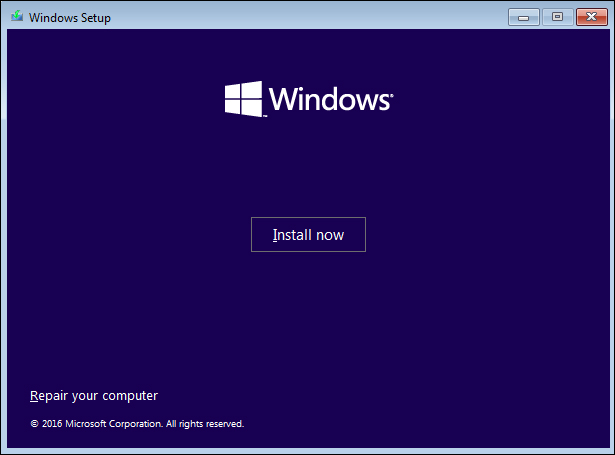
- Cliquez sur Repair your computer ou réparer votre ordinateur en fonction de la version de votre programme d’installation. Windows va alors charger l’environnement de récupération:
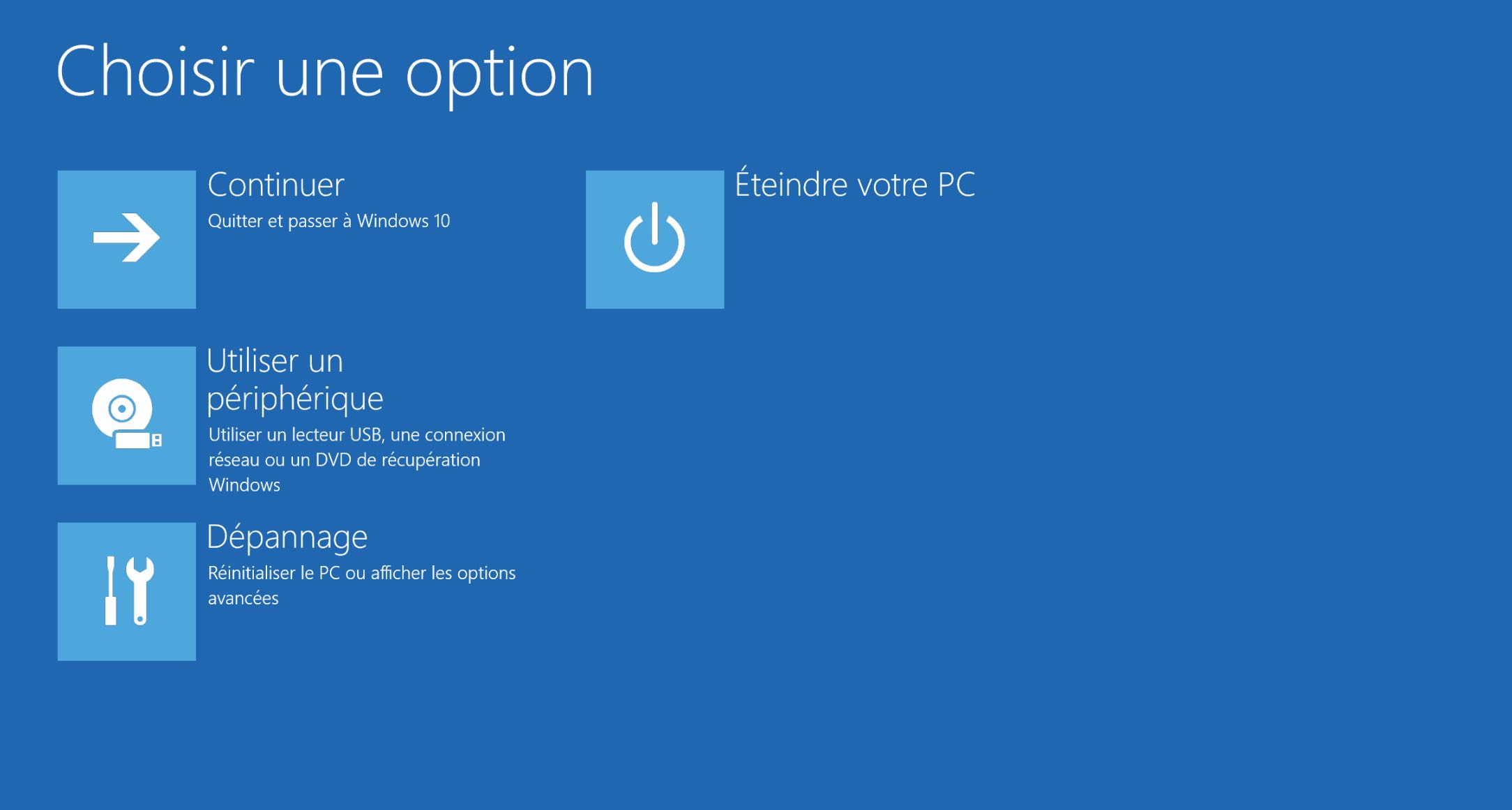
- Allez dans Dépannage > Options avancées > Outil de redémarrage système. L’ordinateur redémarre dans un nouvel environnement.
- Le programme va vous demander de choisir une nom d’utilisateur et un mot de passe, la suite est presque entièrement automatique.
- Si vous vous retrouvez avec le message suivant :
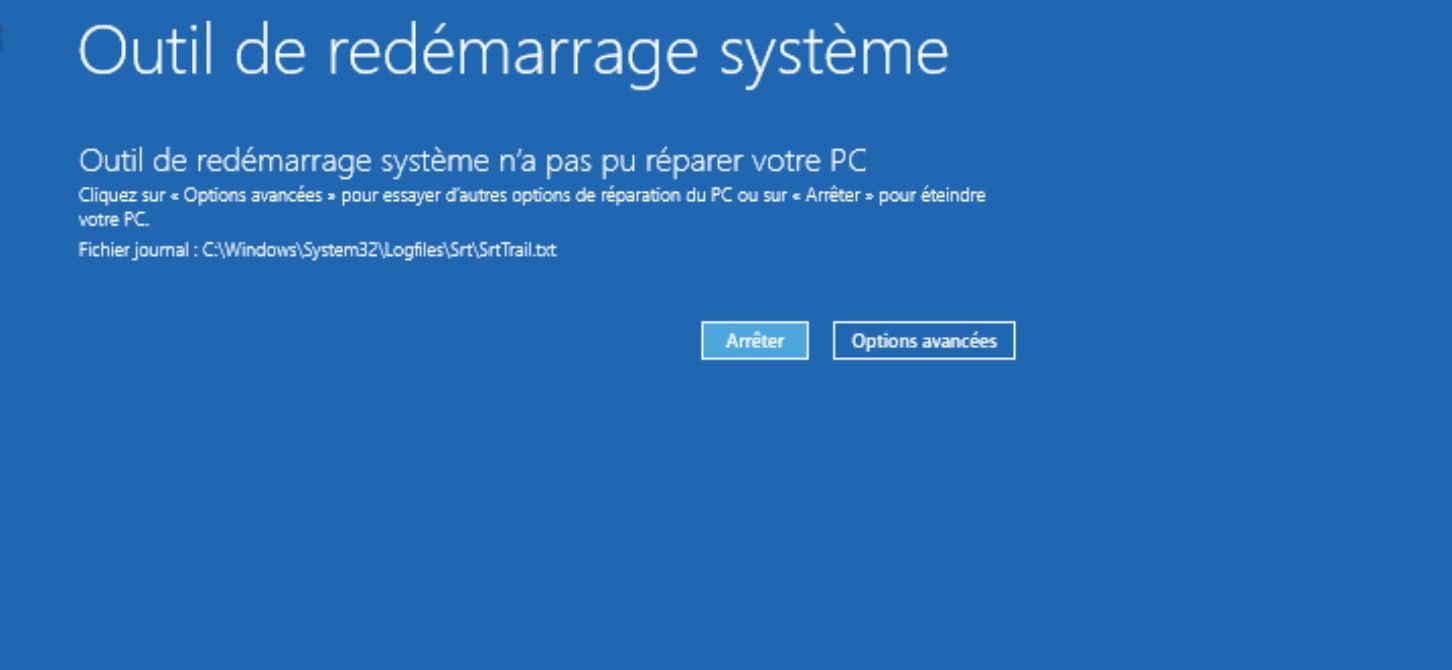
- Planquez-vous : votre PC va exploser dans 10, 9, 8… euh, non tout va bien en fait
 C’est pas grave, allez dans Options avancées > Dépannage > Réinitialiser ce PC ceci vous permettra sous Windows 10 de repartir sur une installation clean tout en conservant vos fichiers. À cette occasion, le secteur de boot devrait être réécrit.
Voilà, si besoin, vous trouverez davantage d’infos sur la réinitialisation du PC dans ce tutoriel. N’hésitez pas à nous faire part d’autres problèmes rencontrés en commentaire de cet article afin que nous puissions enrichir ce tutoriel !XIAOMI MI BOX MDZ 16-AB V 8.0>> IPTV EXTREME V.82 / MS IPTV MAGSAT
IMPORTANT
mettre un avatar et une signature
Présentation type à respecter
Présentation Obligatoire pour tout nouveau membre
 Règles de messages