

 Répondre avec citation
Bien utiliser les sauts dans word
Apprenez à mieux mettre en page vos documents et à les rendre plus lisibles en utilisant les différents types de sauts proposés par Word.
Si Word dispose de nombreuses fonctions et outils, la plupart des utilisateurs se limitent qu'à l'utilisation d'une poignée d'entre eux. Avec les sauts, Word met à votre disposition des outils simples pour mieux mettre en page vos documents et à les rendre plus lisibles.
Apprenez dès à présent à les exploiter correctement et améliorez vos connaissances dans l'utilisation de Word.
Affichage des résultats 11 à 20 sur 51
Discussion: WORD ( PCAstuces)
-
07/02/2013, 23h25 #11

 Banned

- Date d'inscription
- novembre 2012
- Localisation
- ***********************
- Messages
- 3 087
- Thanks
- 5
- Total, Thanks 1 409 fois
- Pouvoir de réputation
- 0
Re : WORD ( PCAstuces)
Récupérer les données
Lorsque vos correspondants reçoivent le formulaire, ils peuvent l'ouvrir avec Word en double cliquant dessus. S'ils n'ont pas Word 2007, ils peuvent compléter le formulaire avec Word 2003 et le pack de compatibilité Office 2007 ou bien avec la visionneuse Word Viewer.
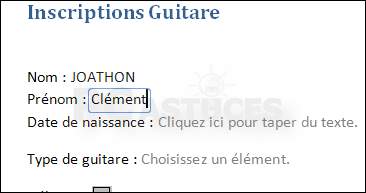
- Pour compléter un champ, il suffit de cliquez dedans et de saisir son texte.
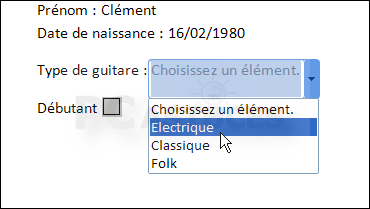
- Pour une liste déroulante, il suffit de choisir l'élément désiré.
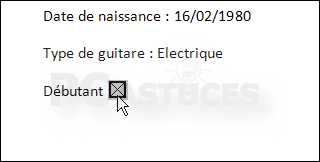
- Pour une case à cocher, il suffit de la cocher ou de la décocher.
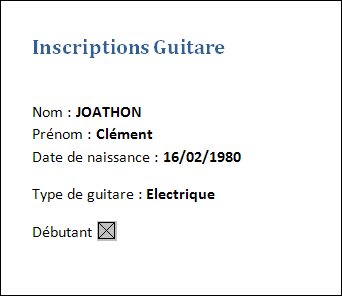
- Une fois le formulaire complété, votre correspondant n'a qu'à l'enregistrer et à vous le renvoyer.
-
07/02/2013 23h25 # ADS
 Ich'har Circuit publicitaire
- Date d'inscription
- Toujours
- Localisation
- Monde des annonces
- Messages
- Plusieurs
-
07/02/2013, 23h27 #12
Banned
- Date d'inscription
- novembre 2012
- Localisation
- ***********************
- Messages
- 3 087
- Thanks
- 5
- Total, Thanks 1 409 fois
- Pouvoir de réputation
- 0
Re : WORD ( PCAstuces)
Dernière modification par SIDALI55 ; 07/02/2013 à 23h33.
-
07/02/2013, 23h30 #13
Banned
- Date d'inscription
- novembre 2012
- Localisation
- ***********************
- Messages
- 3 087
- Thanks
- 5
- Total, Thanks 1 409 fois
- Pouvoir de réputation
- 0
Re : WORD ( PCAstuces)
Les sauts de page
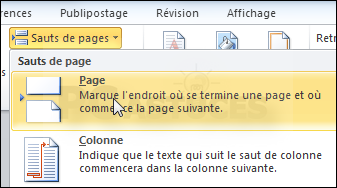
Il existe différents types de sauts de page. Voici leurs caractéristiques. Vous les trouverez dans l'onglet Mise en page après un clic sur le boutonSauts de pages.
- Le saut de page
Comme son nom l'indique, le saut de page permet de démarrer une nouvelle page à partir de l'endroit où se trouve le curseur. La mise en forme est conservée entre les pages précédentes et la nouvelle page. C'est certainement le saut le plus utilisé dans Word.
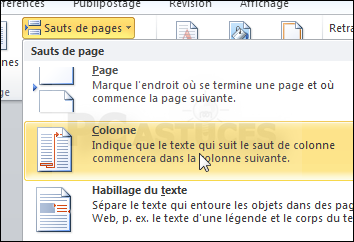
- Le saut de colonne
Vous avez créé un document sur plusieurs colonnes et vous souhaitez passer du texte sur la colonne suivante ? Avec le saut de colonne, plus besoin de forcer le déplacement avec la touche Entrée (qui au passage va chambouler tout votre texte en cas de changement de mise en forme). Le texte qui suit le saut de colonne va ainsi être placé dans une nouvelle colonne, tout le texte précédent restant dans la colonne courante.
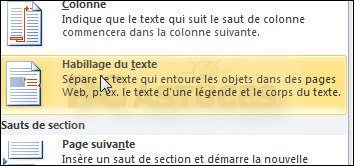
- La coupure de texte
Vous souhaitez mettre un texte de légende autour d'une image ? Avec l'habillage de texte, votre légende est dissociée du texte du document.
-
07/02/2013, 23h36 #14
Banned
- Date d'inscription
- novembre 2012
- Localisation
- ***********************
- Messages
- 3 087
- Thanks
- 5
- Total, Thanks 1 409 fois
- Pouvoir de réputation
- 0
Re : WORD ( PCAstuces)
Les sauts de section
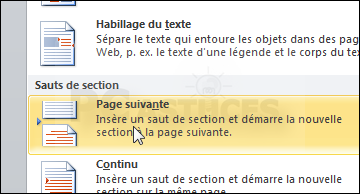
- Le saut de page suivante
Contrairement au saut de page classique, le saut de page suivante démarre une nouvelle page à partir de l'endroit où se trouve le curseur avec une mise en forme propre. Il est donc possible d'orienter la nouvelle page (et les suivantes) différemment, etc.
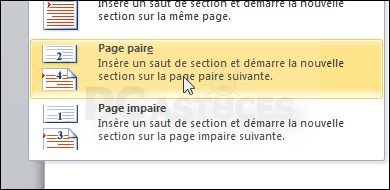
Les sauts Page paire et Page impaire vous permettent de passer directement à la prochaine page paire ou impaire afin de mettre en page facilement vos documents pour la création d'un livre.
- Le saut Continu
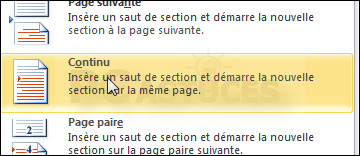
Notez que le saut de section Continu vous permet de créer une nouvelle section tout en restant sur la même page : vous pouvez ainsi facilement appliquer une mise en page complexe sur une même page avec par exemple du texte sur 2 colonnes puis du texte sur 1 colonne.
- Les sauts d'en-têtes et de pieds de page
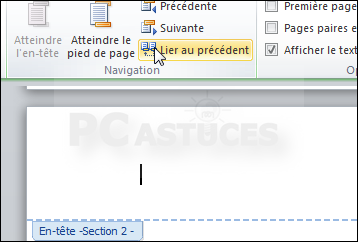
Par défaut, les en-têtes et les pieds de page ont le même contenu, même sur les pages où vous avez inséré des sauts de section. Pour mettre du contenu différent suivant vos sections, double cliquez sur l'en-tête ou le pied de page d'une nouvelle section de votre document. Dans l'onglet Outils En-têtes et pieds de page, cliquez sur le boutonLier au précédent afin de désactiver le lien entre les en-têtes et les pieds de page de vos différentes sections.
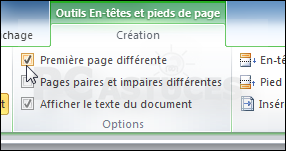
Notez que vous pouvez seulement différentier l'en-tête ou le pied de page de la première page de votre document ou bien ceux des pages paires et impaires. Cochez pour cela les cases adéquates.
-
07/02/2013, 23h37 #15
Banned
- Date d'inscription
- novembre 2012
- Localisation
- ***********************
- Messages
- 3 087
- Thanks
- 5
- Total, Thanks 1 409 fois
- Pouvoir de réputation
- 0
Re : WORD ( PCAstuces)
ACCELERER Word
 Par défaut, de nombreuses options sont intégrées à Word pour ajouter certaines fonctionnalités. Or vous n'utilisez certainement pas toutes ces options qui sont actives en permanence et peuvent ralentir Word.
Suivez les astuces de ce dossier pour donner une seconde jeunesse à Word 2007 et Word 2010.
-
07/02/2013, 23h41 #16
Banned
- Date d'inscription
- novembre 2012
- Localisation
- ***********************
- Messages
- 3 087
- Thanks
- 5
- Total, Thanks 1 409 fois
- Pouvoir de réputation
- 0
Re : WORD ( PCAstuces)
Désactiver les compléments
Par défaut, de nombreux compléments sont intégrés à Word pour ajouter certaines fonctionnalités. Ces compléments sont actifs en permanence et peuvent ralentir Word.
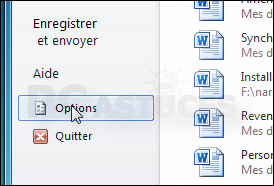
- Cliquez sur l'onglet Fichier (bouton Word dans la version 2007) puis sur Options.
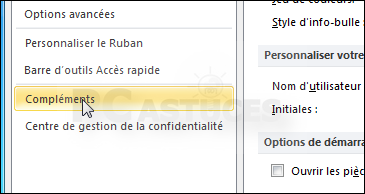
- Cliquez sur Compléments.
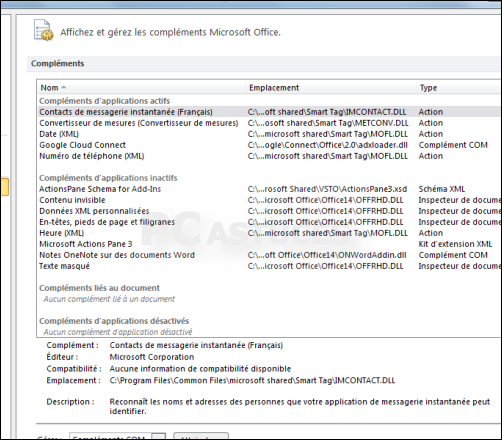
- La liste des compléments actifs et inactifs de Word est affichée. Cliquez sur un complément pour afficher sa description en bas de la fenêtre.
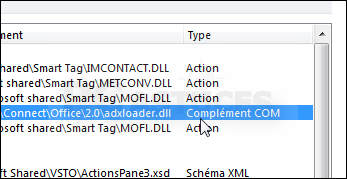
- Notez le type du complément que vous souhaitez désactiver dans la colonne Type.
- Déroulez la liste Gérer et sélectionnez le type de l'élément. Cliquez sur Atteindre.
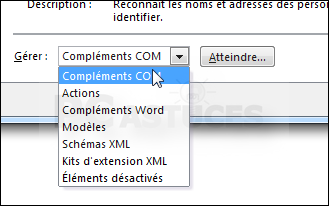
- Dans la fenêtre qui s'ouvre, décochez la case devant les compléments à désactiver.
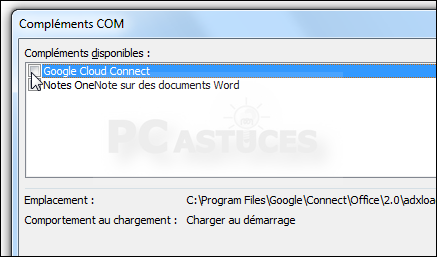
- Cliquez sur OK et recommencez l'opération pour les autres types de compléments.
-
07/02/2013, 23h43 #17
Banned
- Date d'inscription
- novembre 2012
- Localisation
- ***********************
- Messages
- 3 087
- Thanks
- 5
- Total, Thanks 1 409 fois
- Pouvoir de réputation
- 0
Re : WORD ( PCAstuces)
Désactiver la repagination automatique
Par défaut, Word repagine automatiquement votre document lorsque vous travaillez dessus : le nombre de page et les différents champs insérés sont alors constamment mis à jour. Si vous travaillez sur des documents très volumineux, Word peut devenir très lent. La solution : désactiver la repagination automatique. La repagination aura alors uniquement lieu au moment de l'aperçu avant impression ou de l'impression de votre document.
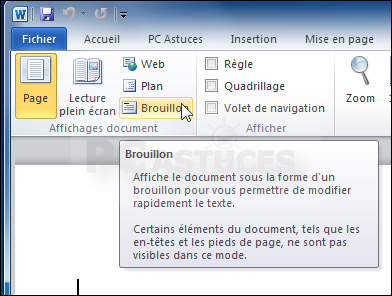
- Dans l'onglet Affichage, activez l'option Brouillon.
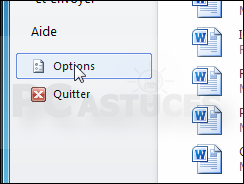
- Cliquez sur l'onglet Fichier (bouton Word dans la version 2007) puis sur Options.
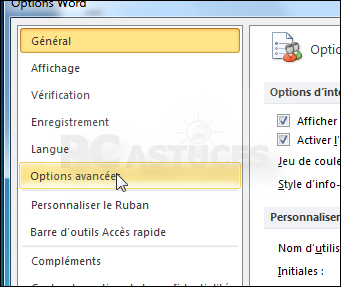
- Cliquez sur Options avancées.
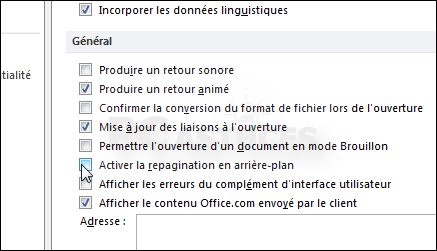
- Dans la rubrique Général, décochez la case Activer la repagination en arrière-plan.
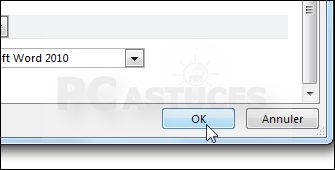
- Validez par OK.
-
07/02/2013, 23h46 #18
Banned
- Date d'inscription
- novembre 2012
- Localisation
- ***********************
- Messages
- 3 087
- Thanks
- 5
- Total, Thanks 1 409 fois
- Pouvoir de réputation
- 0
Re : WORD ( PCAstuces)
Désactiver les options inutiles
Voici quelques options de Word que vous pouvez désactiver et qui vous permettront globalement de rendre le logiciel plus réactif.
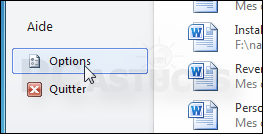
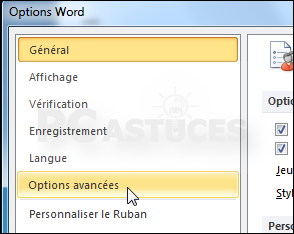
- Cliquez sur l'onglet Fichier (bouton Word dans la version 2007) puis sur Options.
- Cliquez sur Options avancées.
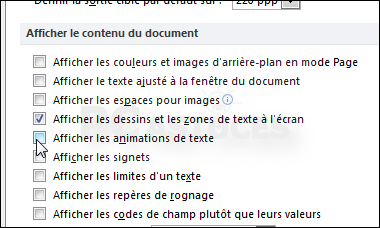
- Dans la rubrique Afficher le contenu du document, décochez la case Afficher les animations de texte.
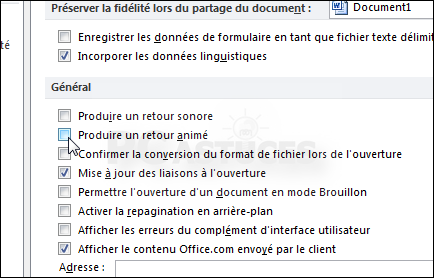
- Dans la rubrique Général, décochez la case Produire un retour animé.
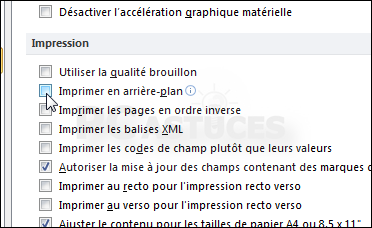
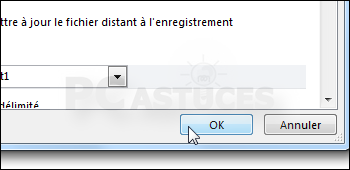
- Dans la rubrique Imprimer, décochez la case Imprimer en arrière-plan. Les ordinateurs et les imprimantes sont aujourd'hui suffisamment rapides pour vous passer de cette option.
- Validez enfin par OK.
-
07/02/2013, 23h49 #19
Banned
- Date d'inscription
- novembre 2012
- Localisation
- ***********************
- Messages
- 3 087
- Thanks
- 5
- Total, Thanks 1 409 fois
- Pouvoir de réputation
- 0
Re : WORD ( PCAstuces)
Désactiver la vérification orthographique
Word examine ce que vous tapez en temps réel afin de trouver des fautes de grammaire et d'orthographe. Si l'orthographe et la grammaire ne vous posent pas de problèmes, vous pouvez désactiver la vérification automatique de Word, qui à lancer une vérification manuelle lorsque vous terminez vos documents.
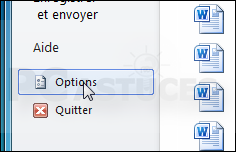
- Cliquez sur l'onglet Fichier (bouton Word dans la version 2007) puis sur Options.
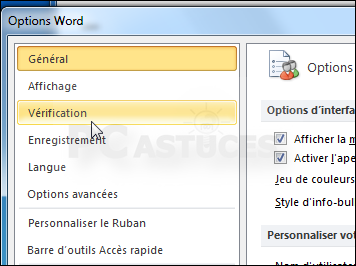
- Cliquez sur Vérification.
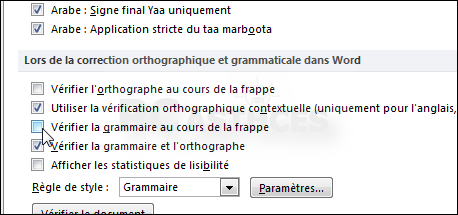
- Décochez la case Vérifier l'orthographe au cours de la frappe.
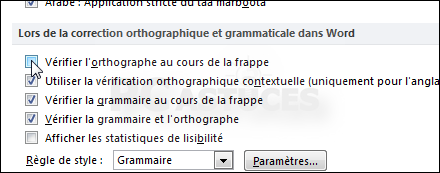
- Décochez ensuite la case Vérifier la grammaire au cours de la frappe.
- Validez par OK.
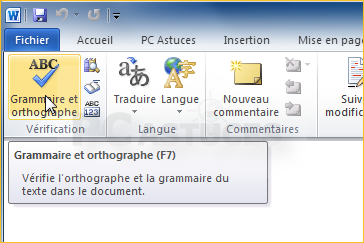
- A tout moment, vous pouvez lancer manuellement une vérification de votre document en ouvrant l'onglet Révision et en cliquant sur le bouton Grammaire et orthographe.
-
07/02/2013, 23h52 #20
Banned
- Date d'inscription
- novembre 2012
- Localisation
- ***********************
- Messages
- 3 087
- Thanks
- 5
- Total, Thanks 1 409 fois
- Pouvoir de réputation
- 0
Re : WORD ( PCAstuces)
Réduire la taille des images
Si vous insérez des images dans Word, sans les redimensionner auparavant, la lecture de votre document peut être fortement ralentie, de même que la taille de votre document peut fortement augmenter. Word vous permet de diminuer la résolution de toutes les images pour les adapter à la lecture sur un écran ou à l'impression et alléger ainsi votre document.
- Dans votre document, cliquez sur une image.

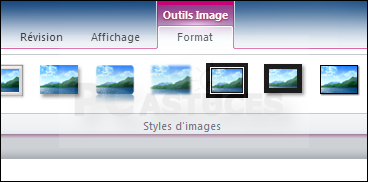
- L'onglet Outils image est sélectionné.
- Cliquez sur Compresser les images de la rubrique Ajuster.

- Décochez la case Appliquer à l'image sélectionnée uniquement.

- Sélectionnez ensuite l'option Impression (220 ppp) si votre document doit être imprimé par la suite et que le rendu des images doit être excellent. Pour une consultation uniquement sur un écran, sélectionnez l'option Ecran (150 ppp).

- Cliquez sur OK.
- La résolution des toutes les images est alors réduite, votre document est plus léger et moins lourd.
