
 Répondre avec citation
Afficher les informations de mise en forme
Word permet facilement d'afficher les informations sur la mise en forme appliqué à un texte.
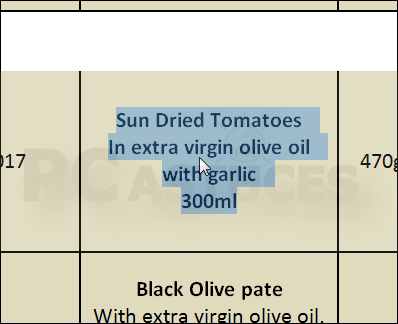
- Sélectionnez le texte dont vous souhaitez connaître la mise en forme.
- Pressez la touche Maj et tout en la maintenant enfoncée, appuyez sur la touche F1.
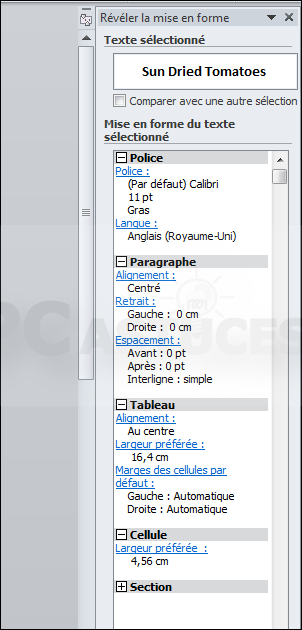
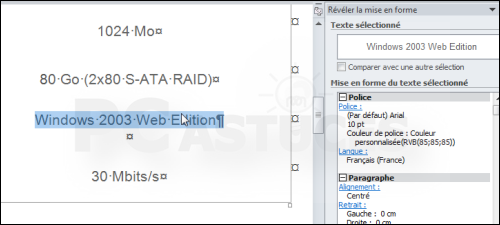
- Un panneau Révéler la mise en forme fait son apparition. Word vous présente tous les paramètres de mise en forme de votre texte : la police utilisée ainsi que les réglages du paragraphe et de la section courante.
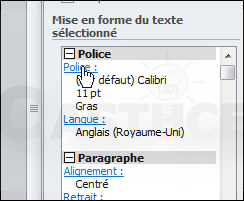
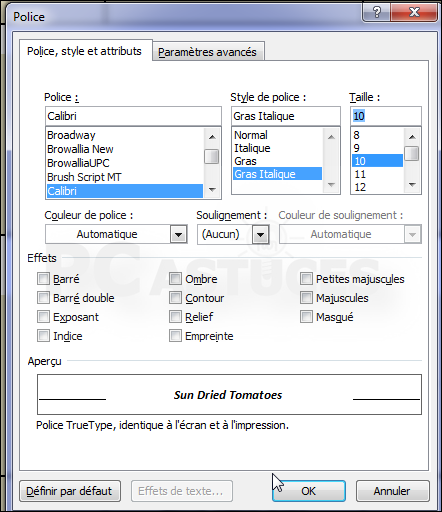
- Pour changer la mise en forme du texte sélectionné, cliquez simplement sur le nom de l'élément à modifier, Police par exemple.
- Choisissez la nouvelle mise en forme et cliquez par OK.
Affichage des résultats 1 à 10 sur 51
Discussion: WORD ( PCAstuces)
-
07/02/2013, 21h55 #1

 Banned

- Date d'inscription
- novembre 2012
- Localisation
- ***********************
- Messages
- 3 087
- Thanks
- 5
- Total, Thanks 1 409 fois
- Pouvoir de réputation
- 0
WORD ( PCAstuces)
Connaître la mise en forme appliquée au texte
 Si vous avez déjà utilisé WordPerfect, vous devez probablement connaître la fonctionRévéler les codes qui permet d'afficher les marques de formatage directement dans le texte, à la manière de balises HTML.
WordPerfect traite ainsi le texte et le formatage que vous lui appliquez de la même façon, en insérant (de manière invisible) des balises autour du texte formaté. La fonction Révéler codespermet afficher les balises dans votre texte. Vous pouvez alors facilement ajouter, déplacer ou supprimer des balises, modifiant ainsi la mise en forme de votre document.
Dans Word, le texte et la mise en forme sont traités de manière indépendante. Word enregistre en effet la mise en forme à un endroit différent du texte de votre document. Lorsque vous saisissez du texte et appliquer un formatage, vous voyez uniquement le résultat mis en forme.
Il existe toutefois un moyen de savoir quelle mise en forme est appliquée au texte sélectionné dans Word et de la comparer avec une autre sélection.
-
07/02/2013 21h55 # ADS
 Ich'har Circuit publicitaire
- Date d'inscription
- Toujours
- Localisation
- Monde des annonces
- Messages
- Plusieurs
-
07/02/2013, 22h00 #2
Banned
- Date d'inscription
- novembre 2012
- Localisation
- ***********************
- Messages
- 3 087
- Thanks
- 5
- Total, Thanks 1 409 fois
- Pouvoir de réputation
- 0
Re : WORD ( PCAstuces)
-
07/02/2013, 22h01 #3
Banned
- Date d'inscription
- novembre 2012
- Localisation
- ***********************
- Messages
- 3 087
- Thanks
- 5
- Total, Thanks 1 409 fois
- Pouvoir de réputation
- 0
Re : WORD ( PCAstuces)
Afficher les marques de mise en forme
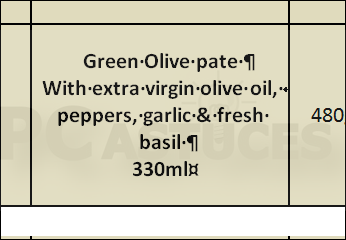
Pour mieux voir les espaces, les retours à la ligne et les différents paragraphes de votre document, vous pouvez afficher les marques de mise en forme. Notez que ces marques ne seront pas affichées à l'impression de votre document.
- Si le volet Révéler la mise en forme est actif, cochez la case Afficher toutes les marques de mise en forme de la rubrique Options.
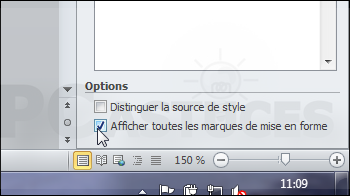
- Les marques de mise en forme sont affichées dans votre document. Pour les retirer, décochez la case.
- Vous pouvez aussi utiliser le raccourci clavier Ctrl + * pour afficher / masquer les marques.
-
07/02/2013, 22h04 #4
Banned
- Date d'inscription
- novembre 2012
- Localisation
- ***********************
- Messages
- 3 087
- Thanks
- 5
- Total, Thanks 1 409 fois
- Pouvoir de réputation
- 0
Re : WORD ( PCAstuces)
Comparer la mise en forme de deux textes
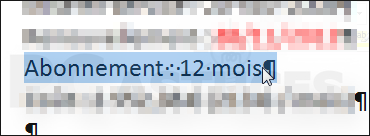
Le volet Révéler la mise en forme vous permet également de comparer la mise en forme de deux portions de texte et pointer ainsi les différences dans les réglages.
- Sélectionnez le premier texte et affichez les informations de mise en forme dans le volet Révéler la mise en forme (Maj + F1)
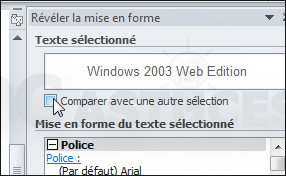
- Cochez la case Comparer avec une autre sélection du volet Révéler la mise en forme.
- Sélectionnez l'autre texte avec lequel vous souhaitez comparer la mise en forme.
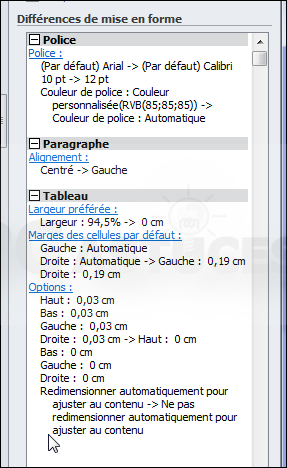
- Les différences entre les deux sélectionnez sont affichées dans le panneau Révéler la mise en forme.
-
07/02/2013, 23h04 #5
Banned
- Date d'inscription
- novembre 2012
- Localisation
- ***********************
- Messages
- 3 087
- Thanks
- 5
- Total, Thanks 1 409 fois
- Pouvoir de réputation
- 0
Re : WORD ( PCAstuces)
Créer et diffuser un formulaire
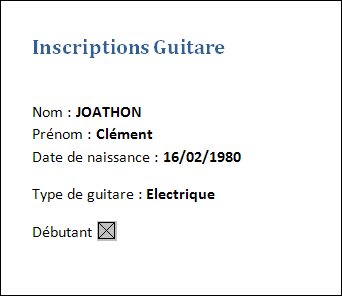
 Vous souhaitez réaliser un formulaire à envoyer à plusieurs personnes afin de collecter leurs avis pour un sondage par exemple ou pour l'inscription à une activité. Pour cela, vous pouvez utiliser les outils de création de formulaires de Word.
Ces outils vous permettront de créer un formulaire uniforme composé de textes, d'images et de champs dans lesquels vos destinataires saisiront leurs données.
Pour collecter les informations que vous avez besoin, vous pourrez utiliser des zones de texte à compléter, des listes déroulantes, des cases à cocher, ...
Pour éviter que vos correspondants puissent modifier la structure de votre formulaire, vous devrez le protéger avant de le diffuser pour que seule la modification des champs soit permise.
Vous pourrez enfin récupérer tous les formulaires complétés. Ne reste alors plus qu'à faire la synthèse des résultats.
-
07/02/2013, 23h06 #6
Banned
- Date d'inscription
- novembre 2012
- Localisation
- ***********************
- Messages
- 3 087
- Thanks
- 5
- Total, Thanks 1 409 fois
- Pouvoir de réputation
- 0
Re : WORD ( PCAstuces)
Créer un formulaire
Pour créer un formulaire et insérer des champs à compléter, vous devez afficher l'onglet Développeur de Word.
- Dans Word, créez un nouveau document.
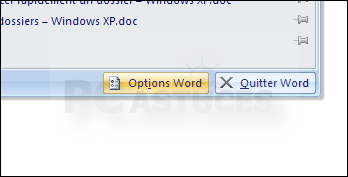
- Cliquez sur le bouton Office.
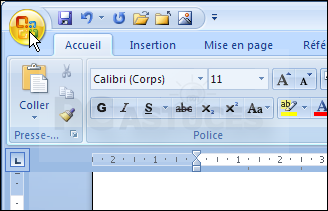
- Cliquez ensuite sur Options Word.
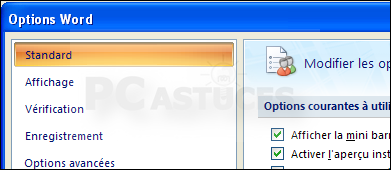
- Dans la colonne de gauche, cliquez sur la rubrique Standard.
- Cochez alors la case Afficher l'onglet Développeur dans le ruban.
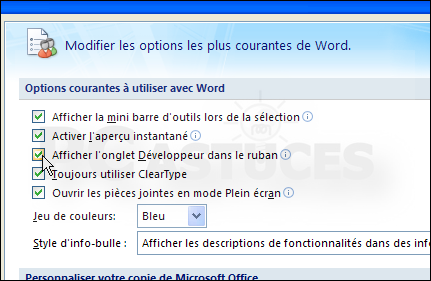
- Validez enfin par Ok.
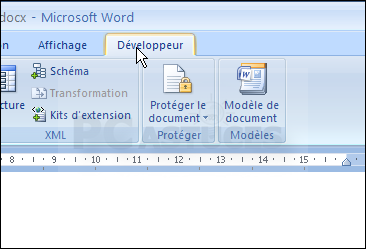
- L'onglet Développeur est désormais accessible dans le ruban de Word.
-
07/02/2013, 23h15 #7
Banned
- Date d'inscription
- novembre 2012
- Localisation
- ***********************
- Messages
- 3 087
- Thanks
- 5
- Total, Thanks 1 409 fois
- Pouvoir de réputation
- 0
Re : WORD ( PCAstuces)
Ajouter une zone de texte
Pour permettre aux destinataires de saisir des noms, des adresses, vous devez insérer une zone de texte.
- Ouvrez l'onglet Développeur.
- Cliquez sur l'icône Mode création.
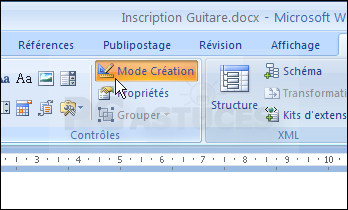
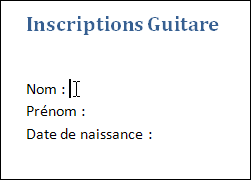
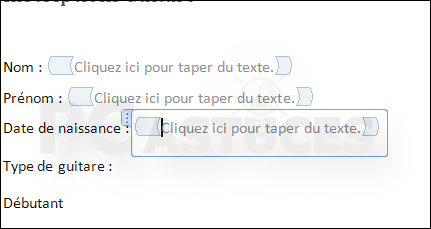
- Cliquez à l'endroit où vous souhaitez insérer une zone de texte.
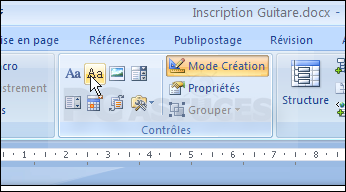
- Dans le groupe Contrôles de l'onglet Développeur, cliquez sur l'icône Texte.
- Le champ texte est alors ajouté.
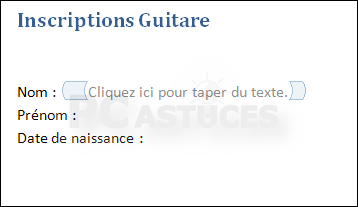
- Recommencez l'opération pour les autres champs texte à ajouter.
-
07/02/2013, 23h17 #8
Banned
- Date d'inscription
- novembre 2012
- Localisation
- ***********************
- Messages
- 3 087
- Thanks
- 5
- Total, Thanks 1 409 fois
- Pouvoir de réputation
- 0
Re : WORD ( PCAstuces)
Ajouter une liste déroulante
Pour limiter la saisie, vous pouvez insérer une liste déroulante dans laquelle l'utilisateur sélectionnera un élément que vous aurez préalablement défini.
- Ouvrez l'onglet Développeur.
- Vérifiez que l'icône Mode création est bien activée.
- Cliquez à l'endroit où vous souhaitez insérer une liste déroulante.
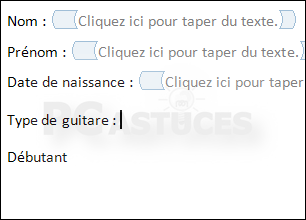
- Dans le groupe Contrôles de l'onglet Développeur, cliquez sur l'icône Liste déroulante.
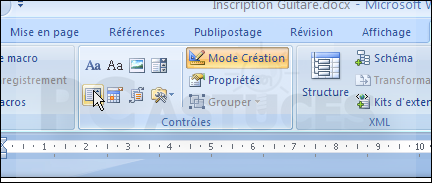
- Cliquez dans le nouveau champ puis sur le bouton Propriétés de l'onglet Développeur.
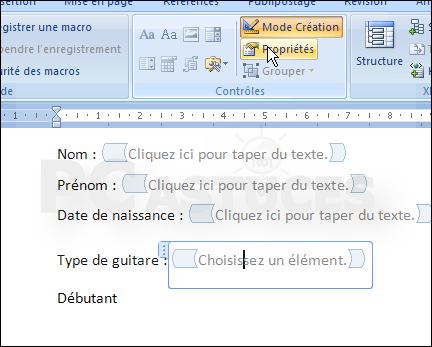
- Cliquez sur le bouton Ajouter de la zone Propriétés de la liste déroulante.
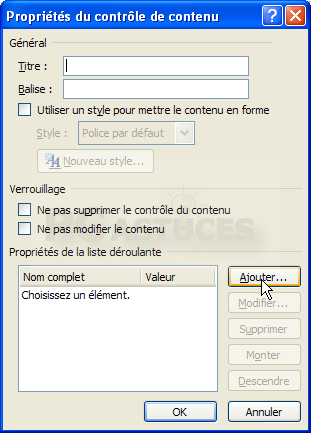
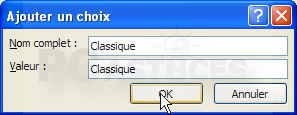
- Saisissez le premier choix dans la zone Nom complet puis cliquez sur le bouton OK.
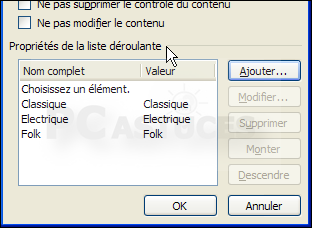
- Recommencez l'opération pour tous les choix à faire figurer dans la liste déroulante.
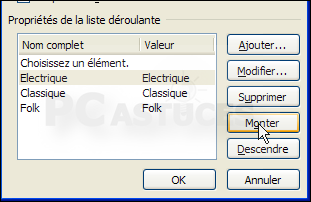
- Pour modifier l'ordre de la liste, cliquez sur un choix puis utilisez les boutons Monter et Descendre pour le déplacer dans la liste. Cliquez enfin sur OK.
-
07/02/2013, 23h21 #9
Banned
- Date d'inscription
- novembre 2012
- Localisation
- ***********************
- Messages
- 3 087
- Thanks
- 5
- Total, Thanks 1 409 fois
- Pouvoir de réputation
- 0
Re : WORD ( PCAstuces)
Ajouter une case à cocher
Pour faciliter le remplissage du formulaire, vous pouvez également insérer des cases à cocher.
- Ouvrez l'onglet Développeur.
- Vérifiez que l'icône Mode création est bien activée.
- Cliquez à l'endroit où vous souhaitez insérer une case à cocher.
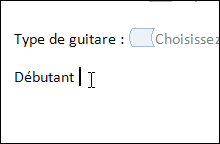
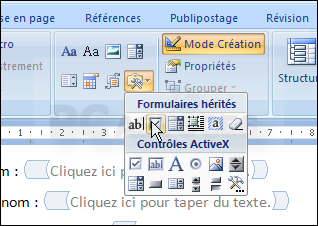
- Cliquez sur l'icône Outils hérités puis sur Case à cocher.
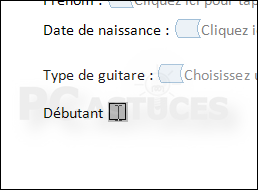
- Double cliquez sur la case qui apparaît.
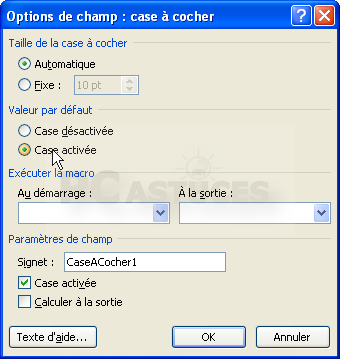
- Indiquez sur la case doit être cochée par défaut. Cliquez sur OK.
-
07/02/2013, 23h23 #10
Banned
- Date d'inscription
- novembre 2012
- Localisation
- ***********************
- Messages
- 3 087
- Thanks
- 5
- Total, Thanks 1 409 fois
- Pouvoir de réputation
- 0
Re : WORD ( PCAstuces)
Diffuser le formulaire
Pour empêcher les destinataires de modifier la structure de votre formulaire, vous pouvez le protéger.
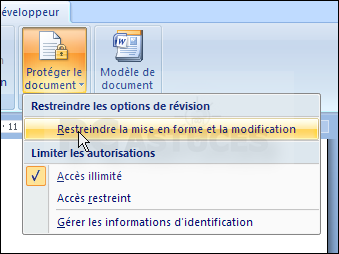
- Ouvrez l'onglet Développeur et cliquez sur l'icône Protéger le document puis sur Restreindre la mise en forme et la modification.
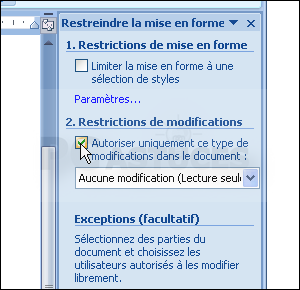
- Dans le volet qui apparaît, cochez la case Autoriser uniquement ce type de modifications dans le document.
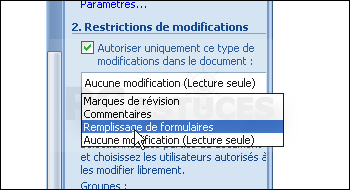
- Dans la liste des restrictions de modification, sélectionnez l'option Remplissage de formulaires.
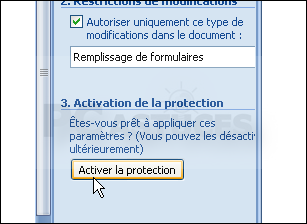
- Cliquez enfin sur le bouton Activer la protection.
- Saisissez un mot de passe dans la zone Tapez un nouveau mot de passe (facultatif), puis confirmez-le.
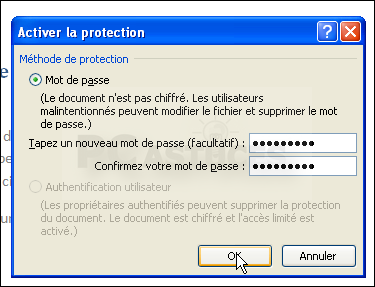
- Enregistrez et fermez votre formulaire. Vous pouvez l'envoyer par email sous la forme d'une pièce jointe.