
 Répondre avec citation
Désactivez la mise en veille prolongée
A la racine de votre disque dur principal où est installé Windows, vous avez certainement remarqué un gigantesque fichier hiberfil.sys impossible à supprimer. Ce fichier est utilisé par Windows pour stocker l'état courant de votre ordinateur (le contenu de la mémoire, les applications et documents ouverts, etc) lors d'une mise en veille prolongée. Si vous n'utilisez pas la mise en veille prolongée, vous pouvez la désactiver. Notez que la mise en veille classique sera alors toujours utilisable.
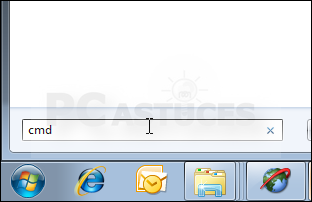
- Cliquez sur le bouton Démarrer. Dans le champ Rechercher, saisissez la commande cmd.
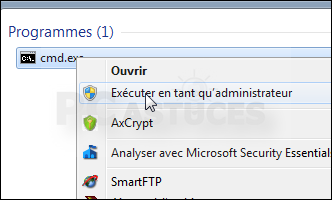
- Cliquez avec le bouton droit de la souris sur le programme cmd.exe qui s'affiche et cliquez sur Exécuter en tant qu'administrateur.
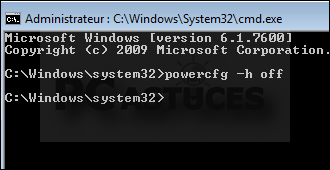
- Une fenêtre d'invite de commandes s'ouvre alors. Saisissez la commande powercfg -h offet validez par la touche Entrée.
PCAstuces
- Le fichier hiberfil.sys est supprimé de votre disque dur, libérant par la même occasion plusieurs giga-octets d'espace disque.
Affichage des résultats 11 à 20 sur 48
Discussion: Nettoyer Windows Vista et Windows 7
-
21/01/2013, 17h32 #11

 Banned

- Date d'inscription
- novembre 2012
- Localisation
- ***********************
- Messages
- 3 087
- Thanks
- 5
- Total, Thanks 1 409 fois
- Pouvoir de réputation
- 0
Re : Nettoyer Windows Vista et Windows 7
Supprimez les anciens points de restauration
A la longue, les points de restauration créés (ce sont des fichiers qui gardent l'état de Windows) finissent par occuper un espace assez conséquent sur votre disque dur. Il faut donc très périodiquement supprimer les plus anciens.
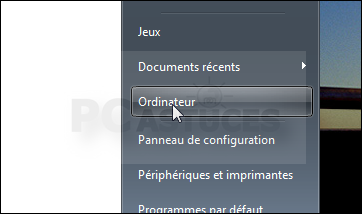
- Ouvrez le menu Démarrer puis cliquez sur Ordinateur.
- Faites ensuite un clic droit sur la lettre de votre ou d'un de vos disques durs et optez pour Propriétés.
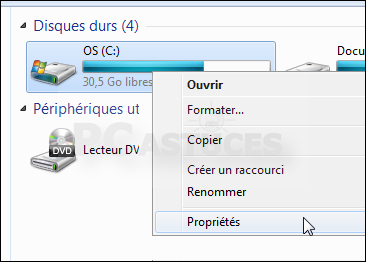
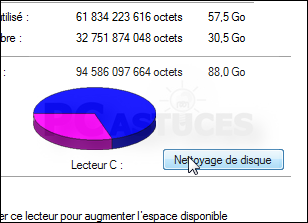
- Cliquez alors sur Nettoyage de disque.
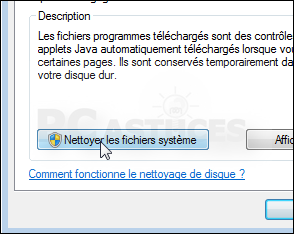
- Dans la boîte de dialogue suivante, choisissez Nettoyer les fichiers système.
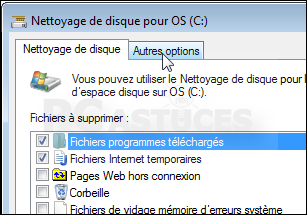
- Dans la fenêtre qui s'affiche par la suite, cliquez sur l'onglet Autres options.
- Cliquez enfin sur le bouton Nettoyer… situé dans la rubrique Restauration du système et clichés instantanés.
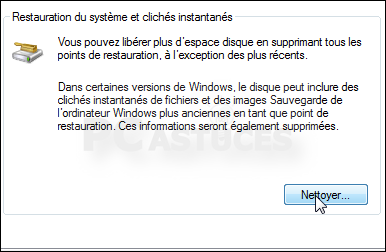
- Cliquez sur Supprimer.
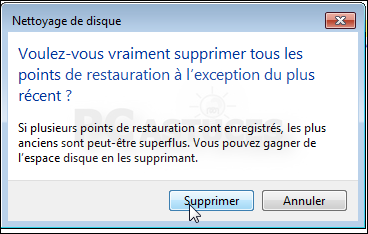
- Recommencez l'opération pour chacun de vos disques durs ou de vos partitions présents dans le Poste de travail.
-
21/01/2013 17h32 # ADS
 Ich'har Circuit publicitaire
- Date d'inscription
- Toujours
- Localisation
- Monde des annonces
- Messages
- Plusieurs
-
21/01/2013, 17h34 #12
Banned
- Date d'inscription
- novembre 2012
- Localisation
- ***********************
- Messages
- 3 087
- Thanks
- 5
- Total, Thanks 1 409 fois
- Pouvoir de réputation
- 0
Re : Nettoyer Windows Vista et Windows 7
-
01/03/2013, 15h30 #13
 Membres
- Date d'inscription
- janvier 2013
- Messages
- 71
- Thanks
- 0
- Total, Thanks 41 fois
- Pouvoir de réputation
- 165
Re : Nettoyer Windows Vista et Windows 7
Bonjour,
Waw !! moi j'utilisais que ccCleaner et je croyais que le pc était nettoyé , et maintenant je me rend compte que j'était loin du compte !.png "Grin (Copier)")
-
01/03/2013, 17h19 #14
Membres
- Date d'inscription
- décembre 2012
- Messages
- 38
- Thanks
- 0
- Total, Thanks 2 fois
- Pouvoir de réputation
- 0
Re : Nettoyer Windows Vista et Windows 7
Merci cher ami
-
01/03/2013, 18h54 #15
Membres
- Date d'inscription
- février 2013
- Messages
- 41
- Thanks
- 0
- 1 Post
- Pouvoir de réputation
- 0
 Re : Nettoyer Windows Vista et Windows 7
merci bcp du tuyau
-
01/03/2013, 20h06 #16
Membres
- Date d'inscription
- janvier 2013
- Localisation
- setif
- Messages
- 71
- Thanks
- 0
- Total, Thanks 44 fois
- Pouvoir de réputation
- 166
Re : Nettoyer Windows Vista et Windows 7
merci bien

-
01/03/2013, 20h11 #17
 Animateurs
- Date d'inscription
- janvier 2013
- Messages
- 660
- Thanks
- 0
- 1 Post
- Pouvoir de réputation
- 166
Re : Nettoyer Windows Vista et Windows 7
Bonsoir,
Microsoft quand tu nous tiens !
Merci pour le partage.
-
01/03/2013, 20h36 #18
Membres
- Date d'inscription
- décembre 2012
- Localisation
- bejaia
- Messages
- 30
- Thanks
- 0
- Total, Thanks 4 fois
- Pouvoir de réputation
- 0
Re : Nettoyer Windows Vista et Windows 7
avec ccleaner sa marche tres bien merci
faite vous payé pour visité des page grace au click rémunérais


-
01/03/2013, 20h42 #19
Membres
- Date d'inscription
- décembre 2012
- Messages
- 44
- Thanks
- 0
- Total, Thanks 10 fois
- Pouvoir de réputation
- 0
Re : Nettoyer Windows Vista et Windows 7
thank you for your post
-
01/03/2013, 20h42 #20
Membres
- Date d'inscription
- novembre 2012
- Messages
- 12
- Thanks
- 0
- Total, Thanks 8 fois
- Pouvoir de réputation
- 0
Re : Nettoyer Windows Vista et Windows 7
Bonsoir,
Microsoft quand tu nous tiens !
Merci pour le partage.
- See more at: http://www.maghreb-sat.com/forum/f56...html#post26528