
 Répondre avec citation
S'inscrire au service MonTimbrenLigne
Pour utiliser le service MonTimbrenLigne, il est nécessaire de créer votre compte personnel.
- Dans votre navigateur Web, rendez-vous à l'adressehttp://www.montimbrenligne.fr.
- Cliquez sur Achetez vos timbres de la rubrique Particuliers
- Cliquez sur Imprimez vos timbres
- Si cela est votre première commande, saisissez votre email dans la zone Je crée mon compte boutique et cliquez le bouton Je crée un compte.
- Complétez le formulaire avec vos coordonnées.
- Cochez la case pour accepter les conditions générales de ventes puis cliquez sur le bouton Valider.
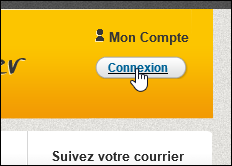
- De retour dans la boutique du courrier, vérifiez que vous êtes connecté (votre nom doit apparaître en haut à droite).
- Si cela n'est pas le cas, cliquez sur Connexion
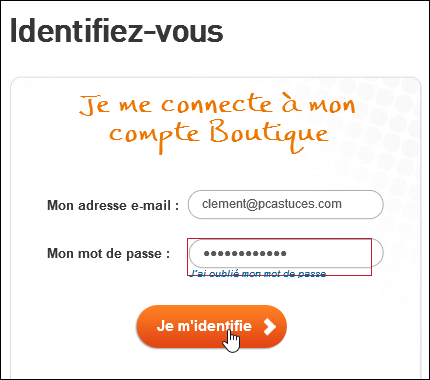
- Saisissez vos coordonnées (adresse email et mot de passe) et cliquez sur Je m'identifie.
Affichage des résultats 1 à 8 sur 8
Discussion: Imprimer ses timbres
-
18/12/2012, 02h30 #1

 Banned

- Date d'inscription
- novembre 2012
- Localisation
- ***********************
- Messages
- 3 087
- Thanks
- 5
- Total, Thanks 1 409 fois
- Pouvoir de réputation
- 0
Imprimer ses timbres
 Avec le service en ligne MonTimbrenLigne de La Poste, il est désormais possible d'imprimer ses timbres directement depuis chez soi ou depuis son bureau. Plus la peine donc de vous rendre dans un bureau de Poste et de faire la queue pour acheter des timbres ou affranchir une lettre.
Cerise sur le gâteau, cela ne vous coûtera pas plus cher que des timbres classiques : les tarifs sont absolument identiques. Un timbre à imprimer pour une lettre de 20 g en envoi normal coûte ainsi 0,57 €.
De plus, vous pourrez choisir parmi 200 modèles pour personnaliser vos timbres. Il y en a pour tous les goûts : des fleurs, des paysages, des symboles, des cartoons, …
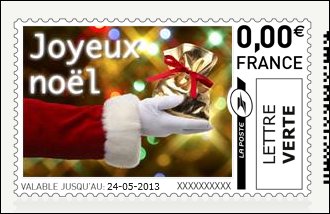
Pour imprimer vos timbres, vous avez simplement besoin d'une imprimante qu'elle soit jet d'encre ou laser, qu'elle imprime en couleur ou en noir et blanc. Le service MonTimbrenLigne vous permet d'imprimer sur une planche d'étiquettes ou bien directement sur vos enveloppes. Vous aurez alors certainement à ajuster les réglages de votre imprimante pour utiliser de tels supports : une opération que vous pouvez facilement réaliser grâce à l'impression gratuite de gabarits.
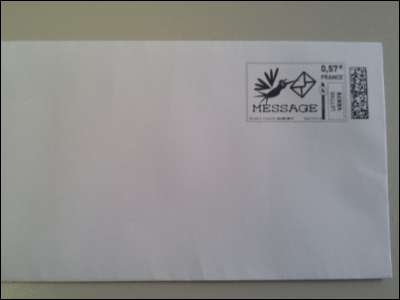
Voici donc un service bien pratique qui vous fera à coup sûr gagner du temps. Découvrez comment imprimer votre premier timbre !
-
18/12/2012 02h30 # ADS
 Ich'har Circuit publicitaire
- Date d'inscription
- Toujours
- Localisation
- Monde des annonces
- Messages
- Plusieurs
-
18/12/2012, 02h33 #2
Banned
- Date d'inscription
- novembre 2012
- Localisation
- ***********************
- Messages
- 3 087
- Thanks
- 5
- Total, Thanks 1 409 fois
- Pouvoir de réputation
- 0
Re : Imprimer ses timbres
-
18/12/2012, 02h36 #3
Banned
- Date d'inscription
- novembre 2012
- Localisation
- ***********************
- Messages
- 3 087
- Thanks
- 5
- Total, Thanks 1 409 fois
- Pouvoir de réputation
- 0
Re : Imprimer ses timbres
Cliquez alors sur la rubrique Imprimez vos timbres

Choisir un visuel
Le service MonTimbrenLigne met à votre disposition plus de 200 modèles pour personnaliser les timbres que vous allez imprimer.
- Cliquez sur le menu Imprimez vos timbres.

- Le service vous présente alors différents modèles sélectionnés.
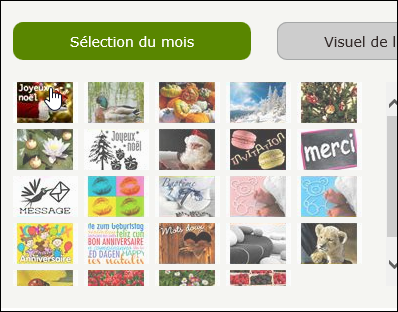
- Vous pouvez aussi déroulez la liste Bibliothèque de visuels et choisir une catégorie de modèles.

- Sélectionnez le modèle qui vous intéresse. Si vous utilisez une imprimante noir et blanc, préférez un modèle en noir et blanc.
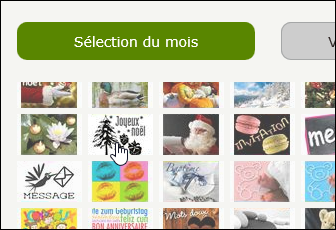
- Son aperçu est affiché dans le cadre de droite.
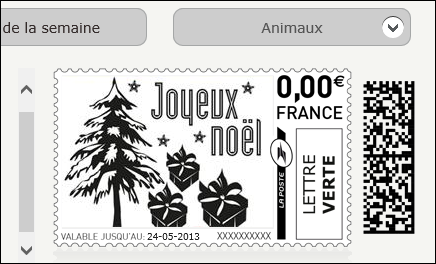
- Cliquez ensuite sur le bouton Etape suivante.

-
18/12/2012, 02h38 #4
Banned
- Date d'inscription
- novembre 2012
- Localisation
- ***********************
- Messages
- 3 087
- Thanks
- 5
- Total, Thanks 1 409 fois
- Pouvoir de réputation
- 0
Re : Imprimer ses timbres
Définir les caractéristiques des timbres
Vous devez maintenant choisir les caractéristiques de vos timbres (poids de vos lettres) ainsi que votre méthode d'impression : sur des étiquettes, directement sur des enveloppes, ...
- Sélectionnez le type d'envoi : lettre ou petits objets.
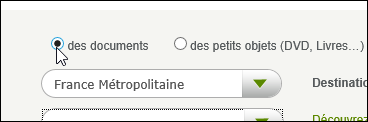
- Sélectionnez le lieu d'envoi et la destination des courriers qui seront affranchis avec vos timbres imprimés.

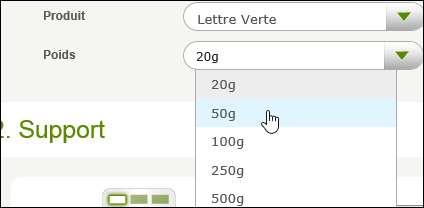
- Pour calculer le prix du timbre, indiquez le poids de vos lettres (20 g par défaut) et le produit à utiliser (lettre prioritaire, lettre verte, ...).
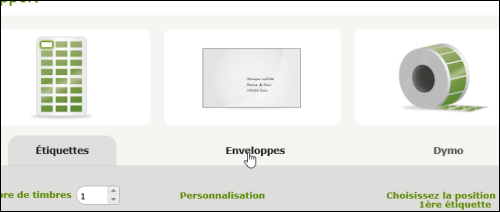
- Sélectionnez ensuite le support sur lequel vous allez imprimer vos timbres. Cela peut être sur une planche d'étiquettes, directement sur des enveloppes ou au format DYMO.
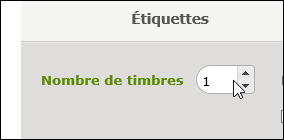
- Indiquez le nombre de timbres que vous souhaitez imprimer. Notez que les timbres sont valables 6 mois à partir de leur date impression.
-
18/12/2012, 02h39 #5
Banned
- Date d'inscription
- novembre 2012
- Localisation
- ***********************
- Messages
- 3 087
- Thanks
- 5
- Total, Thanks 1 409 fois
- Pouvoir de réputation
- 0
Re : Imprimer ses timbres
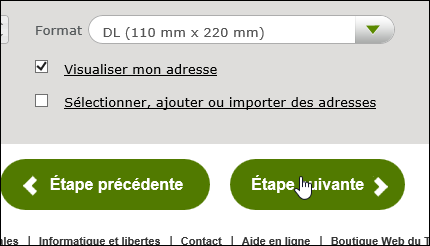
- Notez que toutes les planches d'étiquettes au format A4 courantes sont acceptées dans la limite du format de la marque d'affranchissement (le timbre ne doit pas dépasser de l'étiquette). Sélectionnez donc le format de votre planche d'étiquettes et cliquez sur le bouton Etape suivante.
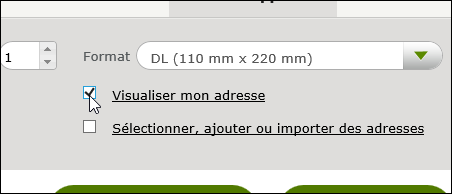
- Pour imprimer sur des enveloppes, choisissez le format d'enveloppe que vous allez utiliser, 220x110 mm par exemple.

- Vous pouvez profiter de l'impression sur une enveloppe pour imprimer également votre adresse. cochez la case Visualiser mon adresse pour cela. Vérifiez-la et validez.
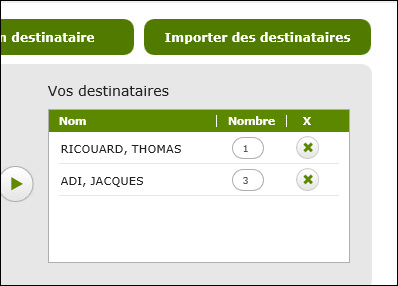
- Vous pouvez également imprimer l'adresse des destinataires en cochant la case Sélectionner, ajouter ou importer des adresses . Ajoutez alors des destinataires à votre carnet d'adresse et sélectionnez-les.
- Cliquez sur le bouton Etape suivante.
-
18/12/2012, 02h40 #6
Banned
- Date d'inscription
- novembre 2012
- Localisation
- ***********************
- Messages
- 3 087
- Thanks
- 5
- Total, Thanks 1 409 fois
- Pouvoir de réputation
- 0
Re : Imprimer ses timbres
Valider et payer sa commande
L'impression d'un spécimen va vous permettre d'ajuster correctement les paramètres de votre imprimante. Lorsque tout est correct, vous devez régler votre commande.
- Un récapitulatif de votre commande est affiché.

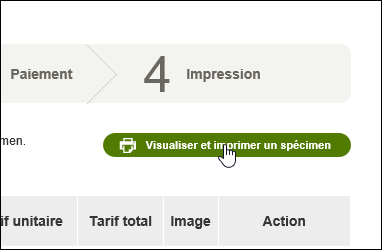
- Vous pouvez tester l'impression de votre commande en imprimant un spécimen. Cliquez pour cela sur le bouton Visualiser et imprimer un spécimen.
- Insérez une feuille vierge dans votre imprimante et cliquez sur l'icône Imprimez le fichier.

- Sélectionnez votre imprimante.
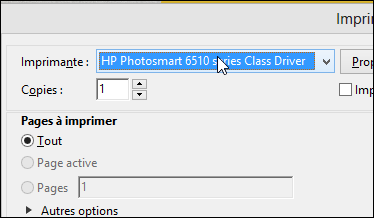
- Allez dans les propriétés de votre imprimante et modifiez le type de papier utilisé pour l'adapter à votre impression, pour une enveloppe par exemple. Validez par OK

-
18/12/2012, 02h41 #7
Banned
- Date d'inscription
- novembre 2012
- Localisation
- ***********************
- Messages
- 3 087
- Thanks
- 5
- Total, Thanks 1 409 fois
- Pouvoir de réputation
- 0
Re : Imprimer ses timbres
- Cliquez sur le bouton OK puis sur Imprimer.

- Un spécimen de votre enveloppe ou de votre planche de timbres est imprimé.
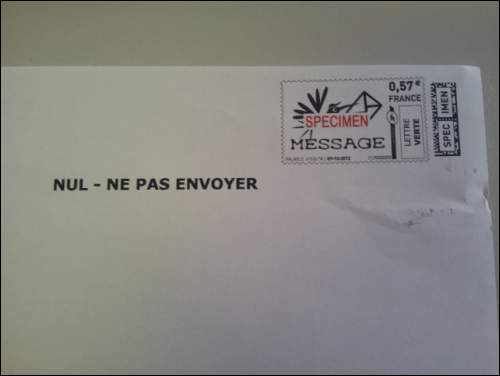
- Si tout est correct, cliquez sur le bouton Etape suivante. Sinon, imprimez de nouveaux spécimens en ajustant les réglages de votre imprimante et le positionnement de votre papier/enveloppe.
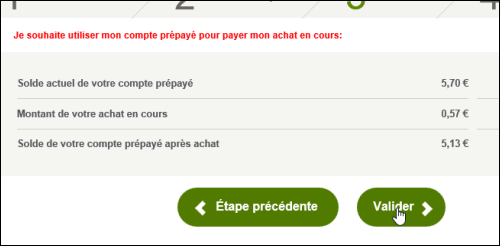
- Si le montant de votre commande est supérieur à 5 €, vous pouvez payer directement par carte bancaire. S'il est inférieur, vous pouvez créditer un compte prépayé (d'au minimum 5 €) et l'utiliser pour toutes vos petites commandes de timbres.

- Dans ce cas, choisissez le montant à créditer sur votre compte, 5,70 € par exemple pour pouvoir imprimer 10 timbres à l'unité, lorsque bon vous semble. Cliquez sur le bouton Etape suivante.

- Choisissez votre moyen de paiement, renseignez vos informations bancaires et validez.

- De retour à MonTimbrenLigne, validez votre paiement à partir de votre compte prépayé.
-
18/12/2012, 02h42 #8
Banned
- Date d'inscription
- novembre 2012
- Localisation
- ***********************
- Messages
- 3 087
- Thanks
- 5
- Total, Thanks 1 409 fois
- Pouvoir de réputation
- 0
Re : Imprimer ses timbres
Imprimer ses timbres
Vos timbres sont maintenant prêts à être imprimés.
- Cliquez sur le bouton Imprimer.

- Dans la fenêtre qui s'ouvre, sélectionnez votre imprimante.
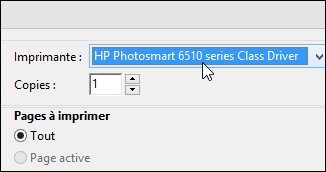
- Cliquez sur le bouton Propriétés et ajustez les réglages de votre imprimante selon les réglages que vous avez validés avec l'impression du spécimen. Choisissez une qualité d'impression normale et cliquez sur OK.

- Mettez correctement des vignettes ou une enveloppe dans votre imprimante et cliquez sur le bouton OK. L'impression commence alors.

- Une fois l'impression terminée, vous disposez d'une enveloppe affranchie ou de timbres que vous pouvez utiliser comme vous voulez, comme des timbres classiques. La seule différence est que vous devez les utiliser dans les 6 mois à partir de leurs dates d'impression.

- Si l'impression s'est mal passée, cliquez sur le bouton Mon impression a échoué pour générer un nouveau timbre et annuler le timbre précédent (que vous devrez détruire vu qu'il ne peut plus être utilisé). Notez que vous ne pouvez réaliser cette opération qu'une seule fois. Si l'impression s'est bien passée, cliquez sur le bouton Mon impression est réussie.