


Afficher deux fenêtres de dossier
Avec FreeCommander vous pouvez afficher côte à côte deux fenêtres de dossiers.
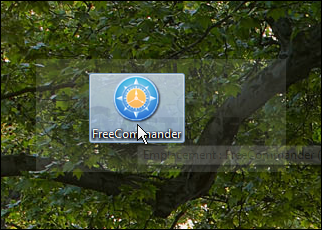
- Double cliquez sur l'icône de FreeCommander sur le Bureau.
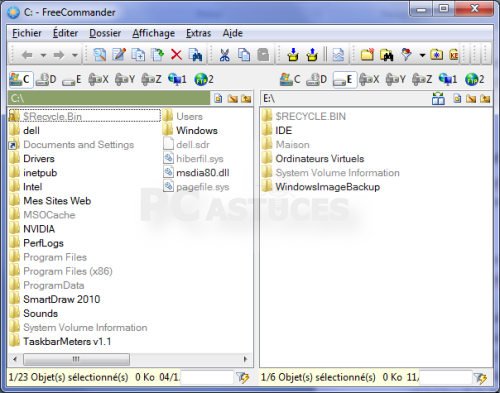
- Une fenêtre s'ouvre avec deux arborescences de fichiers. Vous pouvez naviguer dans deux dossiers en même temps.
- Pour changer de lecteur, cliquez simplement dans le cadre correspondant et choisissez le lecteur à ouvrir dans la barre d'outils.
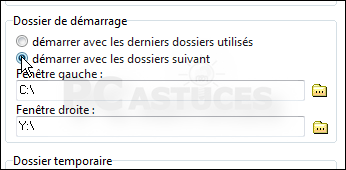
- Par défaut, lorsque vous fermez FreeCommander, les dossiers qui étaient précédemment ouverts sont affichés. Pour ne pas ouvrir les dossiers précédemment ouverts, cliquez sur le menu Extras, sur Préférences, sur Préférences au démarrage et cliquez sur Démarrer avec les dossiers suivants. La liste Fenêtre gauche et Fenêtre droite vous permettent de définir les dossiers à ouvrir au démarrage. Cliquez sur OK.
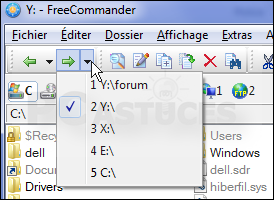
- Notez les flèches vertes d'historique qui vous permettent de revenir aux dossiers précédemment ouverts.
Affichage des résultats 1 à 10 sur 10
Discussion: Remplacer l'explorateur de Windows
Vue hybride
-
21/01/2013, 12h00 #1

 Banned

- Date d'inscription
- novembre 2012
- Localisation
- ***********************
- Messages
- 3 087
- Thanks
- 5
- Total, Thanks 1 409 fois
- Pouvoir de réputation
- 0
Re : Remplacer l'explorateur de Windows
-
21/01/2013, 12h01 #2
Banned
- Date d'inscription
- novembre 2012
- Localisation
- ***********************
- Messages
- 3 087
- Thanks
- 5
- Total, Thanks 1 409 fois
- Pouvoir de réputation
- 0
Re : Remplacer l'explorateur de Windows
Filtrer l'affichage
Avec FreeCommander, vous pouvez filtrer les fichiers d'un dossier pour n'afficher que ceux qui vous intéressent.
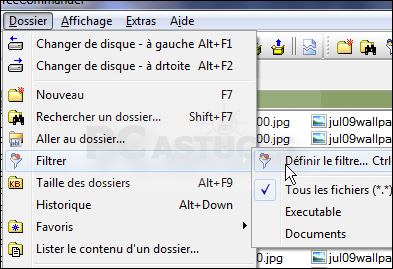
- Ouvrez le dossier à filtrer. Cliquez sur le menu Dossier sur Filtrerpuis sur Définir le filtre.
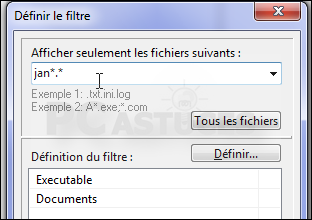
- Saisissez votre masque de filtre en saisissant une partie des fichiers à filtrer, par exemple jan* pour afficher les fichiers dont le nom commence par jan. Utilisez le caractère * pour remplacer une partie d'un nom.
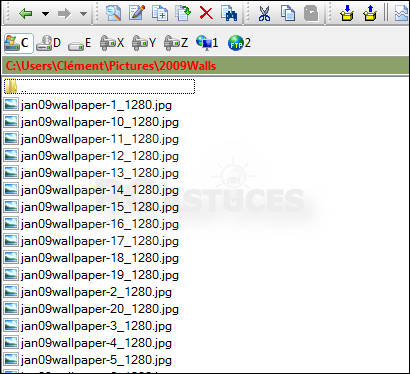
- Cliquez sur OK.
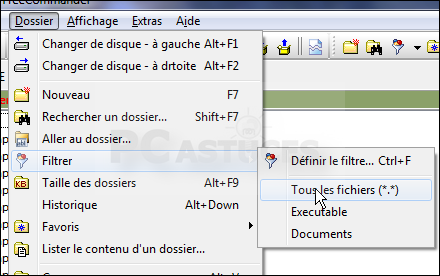
- Pour afficher de nouveau tous les fichiers, cliquez sur le menu Dossier, sur Filtrer puis sur Tous les fichiers (*.*).
-
21/01/2013, 12h05 #3
Banned
- Date d'inscription
- novembre 2012
- Localisation
- ***********************
- Messages
- 3 087
- Thanks
- 5
- Total, Thanks 1 409 fois
- Pouvoir de réputation
- 0
Re : Remplacer l'explorateur de Windows
Modifier les attributs d'une image
Avec FreeCommander, vous pouvez modifier la date et l'heure d'un fichier. Encore mieux, vous pouvez décaler la date et l'heure des photos prises avec un appareil photo dont l'appareil n'est pas réglé à l'heure exacte.
- Dans FreeCommander, sélectionnez les photos dont vous souhaitez modifier l'attribut.
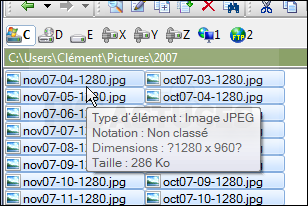
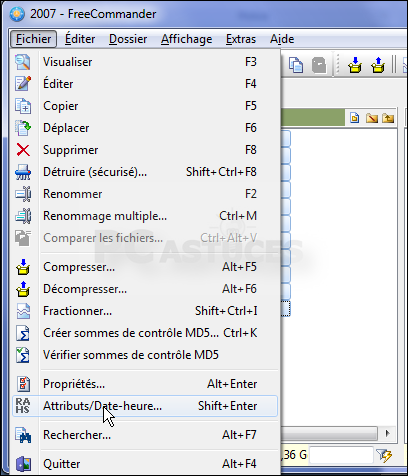
- Cliquez sur le menu Fichier puis sur Attributs/Date-heure.
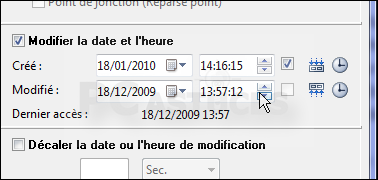
- Cochez la case Modifier la date et l'heure et spécifiez les dates et heures de création et de modification des fichiers.
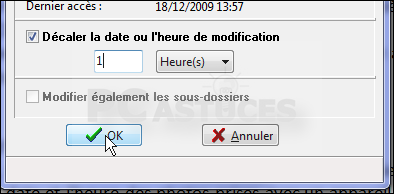
- Cochez la case Décaler la date ou l'heure de modification, choisissez une valeur et une unité et cliquez sur OK.
-
21/01/2013, 12h11 #4
Banned
- Date d'inscription
- novembre 2012
- Localisation
- ***********************
- Messages
- 3 087
- Thanks
- 5
- Total, Thanks 1 409 fois
- Pouvoir de réputation
- 0
Re : Remplacer l'explorateur de Windows
Imprimer le contenu d'un dossier
Il peut être utile d'imprimer la liste des fichiers d'un dossier.
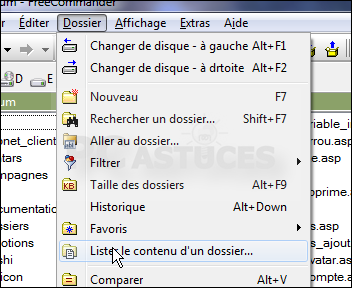
- Ouvrez le dossier dont vous souhaitez imprimer le contenu avec FreeCommander et cliquez sur le menu Dossier puis sur Lister le contenu d'un dossier.
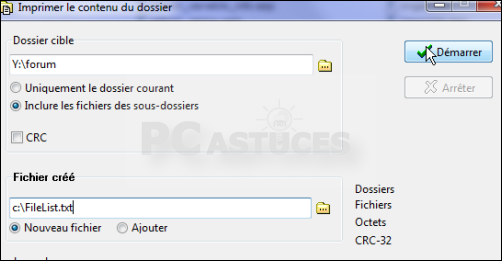
- Spécifiez le nom et le chemin du fichier dans lequel sera liste le contenu du dossier, choisissez si les sous-dossiers doivent être pris en compte et cliquez sur Démarrer.
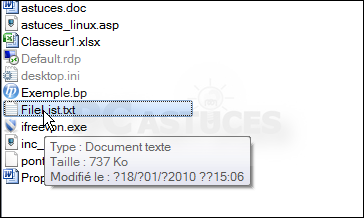
- Fermez la fenêtre une fois l'opération terminée. Ouvrez le dossier où vous avez mis le fichier.
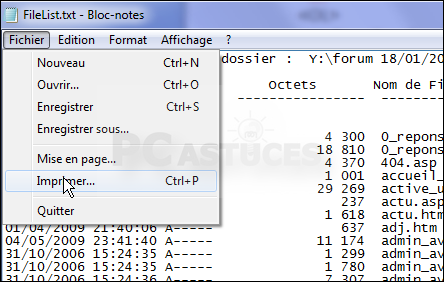
- Double cliquez sur le fichier pour l'ouvrir. Vous pouvez alors l'imprimer en déroulant le menu Fichier puis surImprimer.
-
21/01/2013, 12h14 #5
Banned
- Date d'inscription
- novembre 2012
- Localisation
- ***********************
- Messages
- 3 087
- Thanks
- 5
- Total, Thanks 1 409 fois
- Pouvoir de réputation
- 0
Re : Remplacer l'explorateur de Windows
Détruire définitivement un fichier
Quand vous supprimez un fichier, il peut facilement être récupéré avec des utilitaires spécialisés, même si vous avez vidé la Corbeille. Pour rendre irrécupérable des données confidentielles, vous pouvez les supprimer définitivement avec FreeCommander.
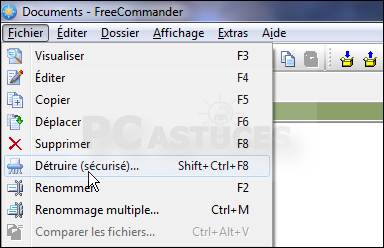
- Sélectionnez les fichiers à supprimer définitivement et cliquez sur le menu Fichier puis surDétruire (sécurisé).
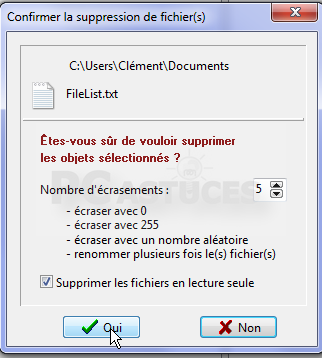
- Spécifiez le nombre d'écrasements, 5 par exemple, cochez la case Supprimer les fichiers en lecture seule et cliquez sur Oui.
-
21/01/2013, 12h37 #6
Banned
- Date d'inscription
- novembre 2012
- Localisation
- ***********************
- Messages
- 3 087
- Thanks
- 5
- Total, Thanks 1 409 fois
- Pouvoir de réputation
- 0
Re : Remplacer l'explorateur de Windows
Synchroniser deux dossiers
Vous faites régulièrement une copie de vos données sur un disque dur ou sur une clé USB. FreeCommander va vous permettre de gagner du temps en ne copiant que les fichiers modifiés ou créés depuis la dernière sauvegarde. Si à l'inverse les fichiers les plus récents se trouvent sur la clé USB, ils seront copiés sur le disque source.
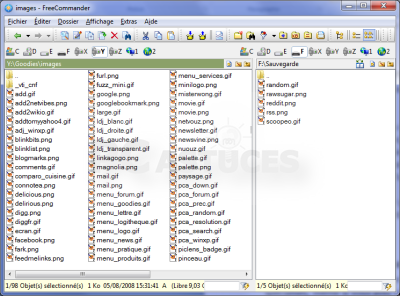
- Ouvrez les deux dossiers dans les deux volets de FreeCommander.
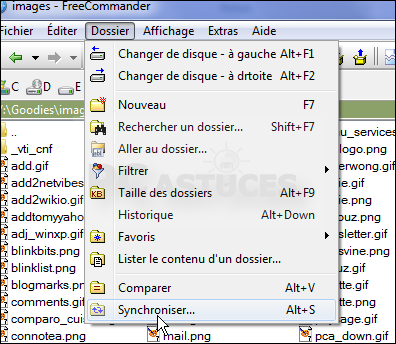
- Cliquez sur le menu Dossier puis sur Synchroniser.
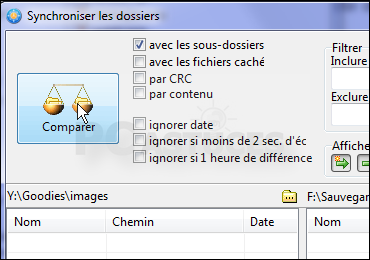
- Cochez la case Avec les sous-dossiers et cliquez sur le bouton Comparer.
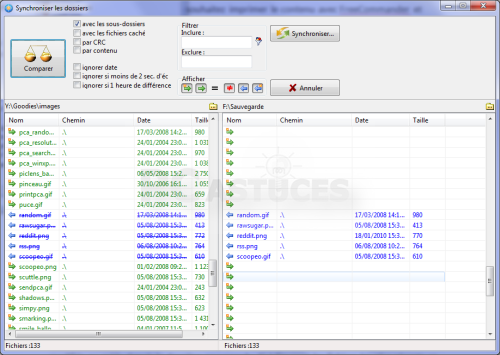
- Chaque fichier modifié s'affiche dans une des deux fenêtres.
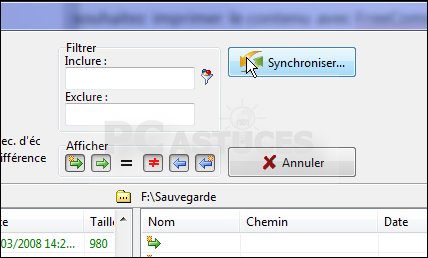
- Cliquez sur le bouton Synchroniser.
- Conservez les options par défaut et cliquez sur OK.
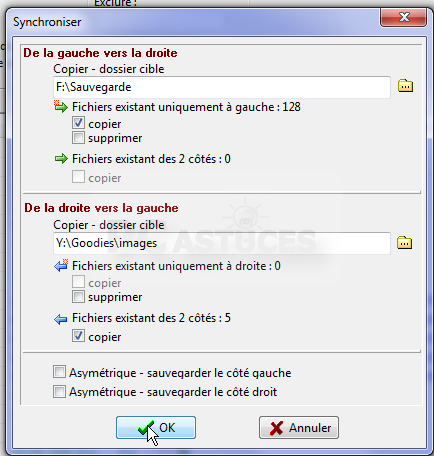
- Les fichiers sont alors copiés.

-
21/01/2013, 12h38 #7
Banned
- Date d'inscription
- novembre 2012
- Localisation
- ***********************
- Messages
- 3 087
- Thanks
- 5
- Total, Thanks 1 409 fois
- Pouvoir de réputation
- 0
Re : Remplacer l'explorateur de Windows
Scinder un gros fichier en plusieurs morceaux
Pour transférer un gros fichier, il peut être pratique de le couper en plusieurs morceaux.
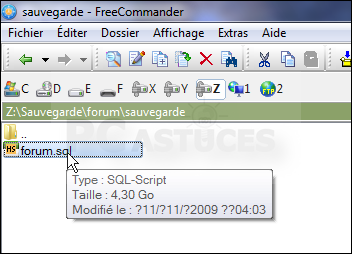
- Dans FreeCommander, sélectionnez le fichier à couper en plusieurs morceaux.
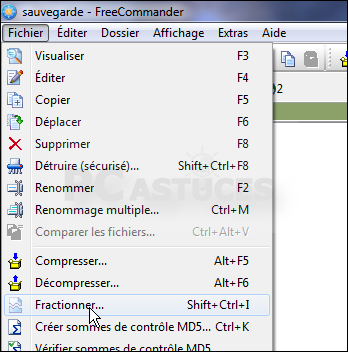
- Cliquez sur le menu Fichier puis sur Fractionner.
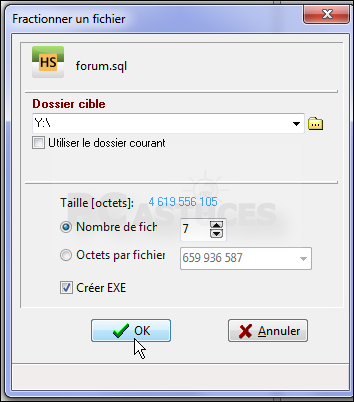
- Sélectionnez le nombre de morceaux (la taille de chaque morceau est affichée), cochez la case Créer EXE pour pouvoir recréer le fichier original sans avoir besoin de FreeCommander. Cliquez sur OK.
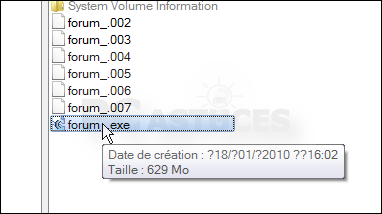
- Le fichier est alors découpé en plusieurs morceaux. Notez que le fichier original reste intact. Pour recréer le fichier d'origine à partir des morceaux, double cliquez sur le fichier exécutable (.exe) portant le même nom que les fichiers.
- Choisissez le dossier où rassembler les fichiers en un seul et cliquez sur Start.

PCAstuces


 Répondre avec citation
