


Bloquer toutes les connexions entrantes
Pour chacun des réseaux auxquels vous êtes connecté (Internet chez vous, Internet au bureau ou encore Internet va un réseau public, …), vous pouvez configurer la façon dont le pare-feu doit réagir face aux tentatives de connexion à votre ordinateur depuis Internet. Pour un réseau public, nous vous conseillons fortement de bloquer toutes les connexions. Chez vous ou au bureau, si vous n'utilisez pas de logiciels spécifiques qui ont besoin d'être accessibles sur Internet, bloquez également toutes les connexions pour plus de sécurité.
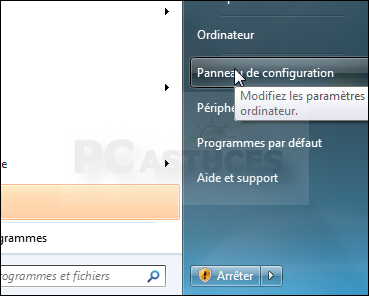
- Cliquez sur le bouton Démarrer puis sur Panneau de configuration.
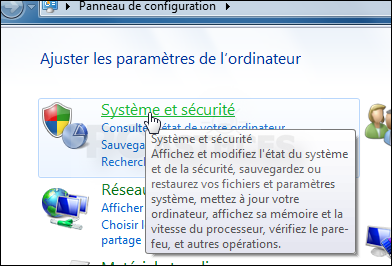
- Cliquez sur Sélectionnez Système et sécurité.
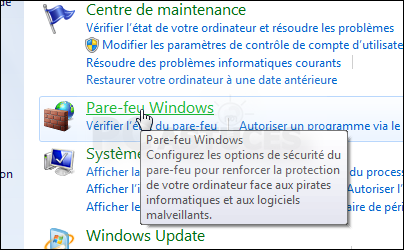
- Cliquez alors sur Pare-feu Windows.
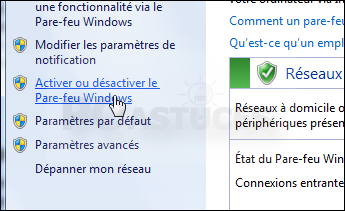
- Cliquez sur le lien Activer ou désactiver le pare-feu Windows dans la colonne de gauche de la fenêtre.
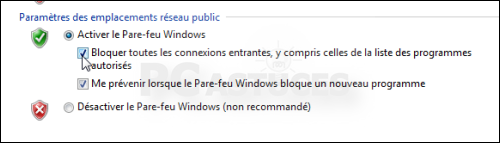
- La liste des emplacements réseau est affichée. Pour chaque emplacement (privé ou public) pour lequel vous souhaitez interdire toutes les connexions entrantes, cochez la case Bloquer toutes les connexions entrantes, y compris celles de la liste des programmes. Notez que les exceptions que vous avez définies pour autoriser un logiciel à passer à travers le pare-feu ne seront alors plus actives.
- Validez par OK.
Affichage des résultats 1 à 5 sur 5
Discussion: Le pare-feu de Windows 7
Mode arborescent
-
03/02/2013, 23h23 #4

 Banned

- Date d'inscription
- novembre 2012
- Localisation
- ***********************
- Messages
- 3 087
- Thanks
- 5
- Total, Thanks 1 409 fois
- Pouvoir de réputation
- 0
Re : Le pare-feu de Windows 7

 Répondre avec citation