Affichage des résultats 1 à 10 sur 12

Vue hybride

Message précédent Message précédent   Message suivant Message suivant
  1. #1
    Date d'inscription
    novembre 2012
    Localisation
    ***********************
    Messages
    3 087
    Thanks
    5
    Total, Thanks 1 409 fois
    Pouvoir de réputation
    0

    Re : Partager son réseau WiFi avec un code QR
    Créer le code QR de connexion

    Maintenant que vous disposez des informations de connexion de votre réseau WiFi, vous allez pouvoir les insérer dans un code QR.

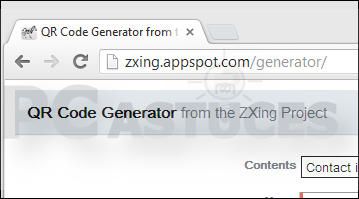
    1. Dans votre navigateur Web, rendez-vous sur le service de création de code QR de Zxing à l'adresse QR Code Generator from the ZXing Project

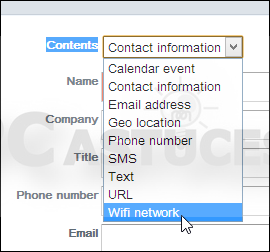
    2. Déroulez la liste Contents et sélectionnez l'option Wifi network.

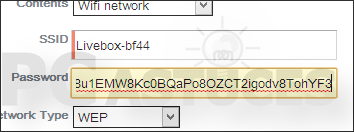
    3. Dans le champ SSID, saisissez le nom SSID de votre réseau WiFi.

    4. Collez ensuite dans le champ Password votre clé de sécurité WiFi.

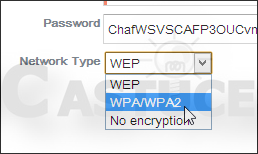
    5. Déroulez ensuite la liste Network type et sélectionnez le mode de sécurité de votre réseau sans fil.

    6. En bas de la fenêtre, déroulez la liste Error correction et sélectionnez l'option Q afin d'améliorer la redondance d'informations dans le code QR et éviter les erreurs lors du scan.

    7. Cliquez enfin sur le bouton Generate.

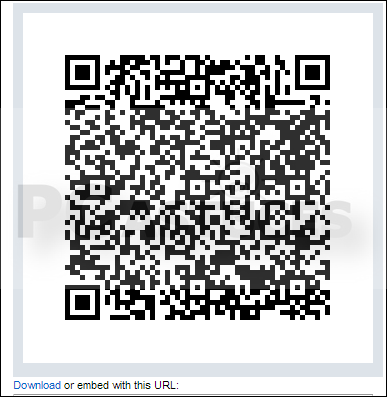
    8. Votre code QR est alors affiché à l'écran. Cliquez sur le lien Download juste en dessous pour le télécharger.

    9. Vous pouvez alors l'imprimer afin de le présenter à vos amis lorsqu'ils auront besoin de se connecter à votre réseau WiFi.


  2. #2
    Date d'inscription
    novembre 2012
    Localisation
    ***********************
    Messages
    3 087
    Thanks
    5
    Total, Thanks 1 409 fois
    Pouvoir de réputation
    0

    Re : Partager son réseau WiFi avec un code QR
    Se connecter automatiquement au WiFi

    Maintenant que vous avez créé et imprimez votre code QR contenant vos informations de connexions, vos amis vont pouvoir l'utiliser pour se connecter à votre réseau. S'ils utilisent Android, l'application Barcode Scanner leur permettra de se connecter automatiquement à votre WiFi. Sous iOS ou Windows, ils auront accès au SSID et mot de passe qu'il leur suffira de copier/coller pour se connecter à votre réseau sans fil.

    1. Si vous n'avez pas encore d'application pour scanner les codes-barres, nous vous conseillons QR Code Desktop Reader pour Windows, Barcode Scanner pour Android ou Flashcode pour iPhone ou iPad.
    2. Lancez l'application adaptée à votre matériel.

    3. Scannez le code QR de connexion.

    4. Avec Barcode Scanner, vous pouvez vous connecter directement au réseau sans fil.

    5. Avec Flashcode ou QR Code Desktop Reader, copiez le mot de passe et rendez-vous dans les paramètres WiFi de votre appareil. Touchez votre réseau sans fil et collez le mot de passe. Validez.

    6. Et voilà, vous êtes connecté au réseau sans fil.


  3. #3
    Date d'inscription
    novembre 2012
    Localisation
    ***********************
    Messages
    3 087
    Thanks
    5
    Total, Thanks 1 409 fois
    Pouvoir de réputation
    0

    Re : Partager son réseau WiFi avec un code QR

    Scanner les codes QR avec son ordinateur

    Dans les magazines, sur les sites Web, sur des prospectus : vous avez certainement déjà rencontré des codes QR, des petits carrés noirs disposés dans un carré à fond blanc. Le QR code (QR pour Quick Response) est un type de code-barres en deux dimensions qui peut être lu et décodé rapidement. Il a l’avantage de pouvoir stocker plus d’informations qu’un code-barres classique. Les codes QR peuvent contenir une adresse Web, du texte, une carte de visite ou encore un évènement.

    Dans un précédent dossier, nous avons déjà vu comment lire un code QR avec un iPhone ou avec un téléphone Android . Mais vous pouvez aussi le lire avec votre ordinateur, avec le logiciel gratuit (voir le dernier topic)

    QR Code Desktop Reader va ainsi vous permettre de voir les informations contenues dans un code QR affiché à l'écran ou bien dans un fichier image. Et si le code se trouve sur un prospectus, vous pourrez toujours le numériser ou bien le prendre en photo avec votre webcam ou un appareil photo numérique afin de l'avoir dans une image et l'ouvrir ainsi avec le logiciel.

  4. #4
    Date d'inscription
    novembre 2012
    Localisation
    ***********************
    Messages
    3 087
    Thanks
    5
    Total, Thanks 1 409 fois
    Pouvoir de réputation
    0

    Re : Partager son réseau WiFi avec un code QR
    Scanner les codes QR avec son ordinateur


    Télécharger et installer QR Code Desktop Reader

    QR Code Destop Reader est un logiciel gratuit que vous pouvez télécharger ci-dessous

    A propos de ce logiciel
    • Nom : QR Code Desktop Reader
    • Version : 1.0
    • Editeur : CodeTwo
    • Prix : Gratuit
    • Langue : Anglais
    • Taille du fichier : 4,26 Mo
    • Système : Windows XP/Vista/7/8
    • Mise à jour : Le 20/11/2012 à 13:48
    • Note :


    1. Cliquez sur le lien Télécharger gratuitement.

    2. Enregistrez le fichier sur votre disque dur.

    3. Une fois le téléchargement terminé, exécutez le fichier.

    4. Cliquez sur le bouton Next.

    5. Sélectionnez l'option I Agree et cliquez trois fois sur Next.

    6. Une fois la copie des fichiers finie, cliquez sur Close.

    Dernière modification par SIDALI55 ; 24/04/2013 à 21h07.

  5. #5
    Date d'inscription
    novembre 2012
    Localisation
    ***********************
    Messages
    3 087
    Thanks
    5
    Total, Thanks 1 409 fois
    Pouvoir de réputation
    0

    Re : Partager son réseau WiFi avec un code QR
    Scanner les codes QR avec son ordinateur

    Lire un code affiché à l'écran

    Un code QR est affiché à l'écran et vous souhaitez savoir les informations qu'il contient : texte, lien, carte de visite, …

    1. Affichez à l'écran le code QR à décoder.

    2. Lancez QR Code Desktop Reader en double cliquant sur son raccourci dans le menu Démarrer ou dans la liste des applications de Windows.

    3. Cliquez sur le bouton From screen.

    4. L'écran s'assombri. Entourez le code QR à l'écran. Relâchez le bouton de la souris.

    5. Le code est alors analysé. Les informations qui se trouvent dedans sont affichées dans la zone Decoded text.

    6. Pour enregistrer le résultat dans un fichier texte, cliquez sur le bouton Save to file. Notez que vous pouvez aussi copier les informations dans le presse papier en cliquant sur Copy to clipboard. Dans ce cas, vous pourrez le coller dans un autre logiciel avec le raccourci Ctrl + V


  6. #6
    Date d'inscription
    novembre 2012
    Localisation
    ***********************
    Messages
    3 087
    Thanks
    5
    Total, Thanks 1 409 fois
    Pouvoir de réputation
    0

    Re : Partager son réseau WiFi avec un code QR

    Scanner les codes QR avec son ordinateur

    Lire un code qui se trouve dans une image

    Vous avez scanné ou pris en photo un code QR ? Vous pouvez importer l'image directement dans QR Code Desktop Reader pour savoir les informations qu'il contient : texte, lien, carte de visite, …

    1. Lancez QR Code Desktop Reader en double cliquant sur son raccourci dans le menu Démarrer ou dans la liste des applications de Windows.

    2. Cliquez sur le bouton From file.

    3. Sélectionnez le fichier qui contient le code QR et cliquez sur Ouvrir.

    4. Le code est alors analysé. Les informations qui se trouvent dedans sont affichées dans la zone Decoded text.

    5. Pour enregistrer le résultat dans un fichier texte, cliquez sur le bouton Save to file. Notez que vous pouvez aussi copier les informations dans le presse papier en cliquant sur Copy to clipboard. Dans ce cas, vous pourrez le coller dans un autre logiciel avec le raccourci Ctrl + V


  7. #7
    Date d'inscription
    novembre 2012
    Localisation
    ***********************
    Messages
    3 087
    Thanks
    5
    Total, Thanks 1 409 fois
    Pouvoir de réputation
    0

    Re : Partager son réseau WiFi avec un code QR

    Utiliser et créer des codes QR

    Vous avez certainement remarqué fleurir depuis quelques temps dans les musées, dans les magazines, sur les affiches dans la rue ou dans les prospectus que vous recevez, des petits carrés noirs disposés dans un carré à fond blanc : vous avez eu sous les yeux un code QR.

    Le QR code (QR pour Quick Response) est un type de code-barres en deux dimensions qui peut être lu et décodé rapidement par un lecteur de code-barres, un téléphone mobile, un smartphone, ou encore une webcam. Il a l’avantage de pouvoir stocker plus d’informations qu’un code-barres classique, et surtout des données directement reconnues par des applications.


    Les codes QR peuvent contenir une adresse Web, du texte, une carte de visite ou encore un évènement. En utilisant le capteur photo de votre téléphone portable et une application dédiée, vous pouvez scanner les codes QR et lire les informations qu'ils contiennent. Dans le cas d'une adresse Web, vous pourrez visiter le site lié, pour une carte de visite, vous pourrez l'ajouter à vos contacts et pour du texte, vous pourrez le consulter.

    Découvrez donc comment utiliser votre téléphone portable pour lire les codes QR.

    De plus, que cela soit pour mettre sur votre carte de visite, sur un CV, sur un prospectus ou sur une affiche que vous allez diffuser à plusieurs personnes, pourquoi ne pas créer vous-même un code QR avec des informations qui pourront intéresser vos visiteurs ? De nombreuses solutions gratuites existent et nous allons en détailler une pas à pas.

Règles de messages

  • Vous ne pouvez pas créer de nouvelles discussions
  • Vous ne pouvez pas envoyer des réponses
  • Vous ne pouvez pas envoyer des pièces jointes
  • Vous ne pouvez pas modifier vos messages
  •