


Utiliser de nouveaux DNS avec Windows Vista et Windows 7
La définition des nouveaux serveurs DNS sous Windows Vista et Windows 7 passe par le Centre Réseau et partage.
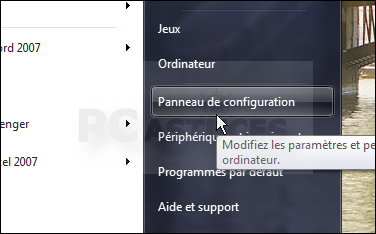
- Cliquez sur le bouton Démarrer puis sur Panneau de configuration.
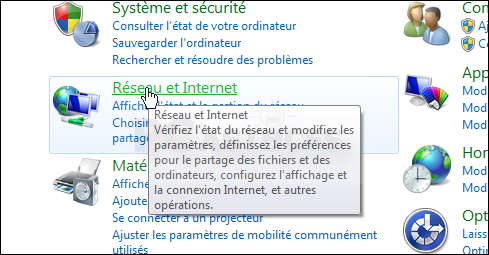
- Cliquez sur Réseau et Internet.
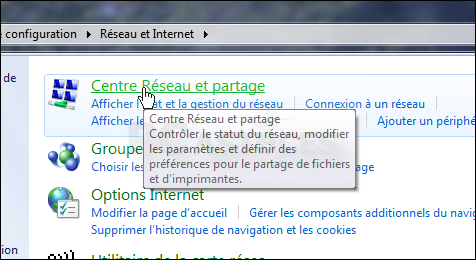
- Cliquez sur Centre Réseau et partage.
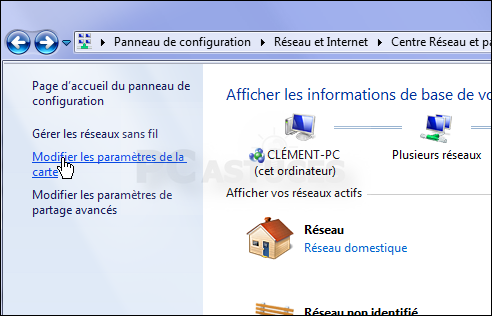
- Dans le volet de gauche, cliquez sur Modifier les paramètres de la carte.
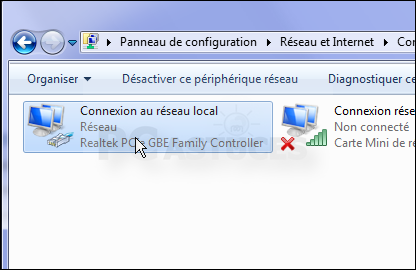
- Double cliquez sur l'icône de votre connexion réseau (cela peut être une connexion par câble ou sans fil).
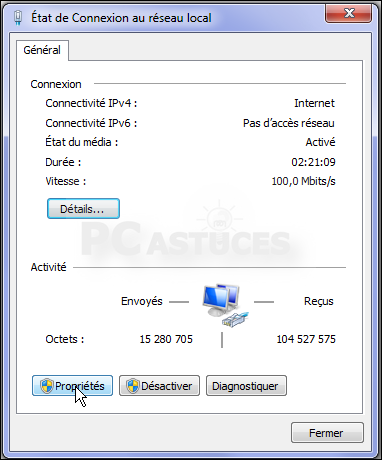
- Cliquez sur le bouton Propriétés.
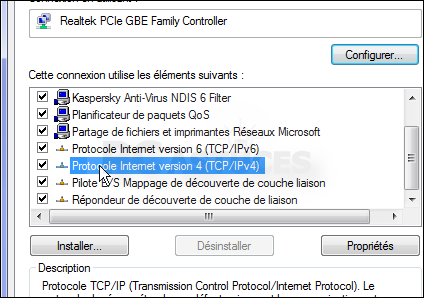
- Double cliquez ensuite sur l'icône Protocole Internet Version 4 (TCP/IPv4).
Affichage des résultats 1 à 6 sur 6
Discussion: Accélérer la navigation sur le Web
Vue hybride
-
29/12/2012, 02h03 #1

 Banned

- Date d'inscription
- novembre 2012
- Localisation
- ***********************
- Messages
- 3 087
- Thanks
- 5
- Total, Thanks 1 409 fois
- Pouvoir de réputation
- 0
Re : Accélérer la navigation sur le Web
-
29/12/2012, 02h05 #2
Banned
- Date d'inscription
- novembre 2012
- Localisation
- ***********************
- Messages
- 3 087
- Thanks
- 5
- Total, Thanks 1 409 fois
- Pouvoir de réputation
- 0
Re : Accélérer la navigation sur le Web
Utiliser de nouveaux DNS avec Windows Vista et Windows 7 ""suite""
- Sélectionnez l'option Utiliser l'adresse de serveur DNS suivante.
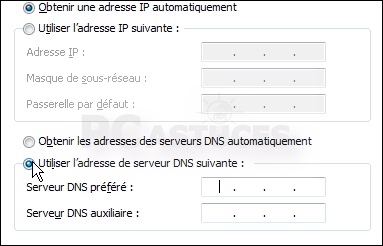
- Saisissez alors dans le champ Serveur DNS préféré la première adresse du serveur DNS à utiliser, 8.8.8.8 pour Google Public DNS ou 208.67.222.222 pour OpenDNS.
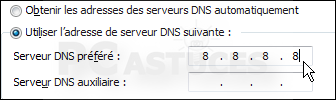
- Saisissez ensuite dans le champ Serveur DNS auxiliaire la seconde adresse du serveur DNS à utiliser, 8.8.4.4 pour Google Public DNS ou 208.67.220.220 pour OpenDNS.
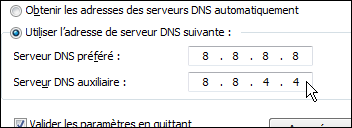
- Cochez la case Valider les paramètres en quittant et cliquez sur OK.
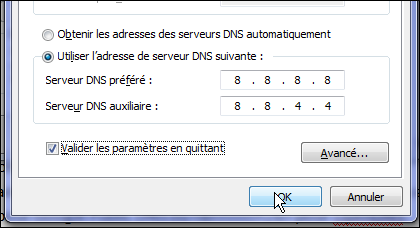
- Cliquez sur Fermer.
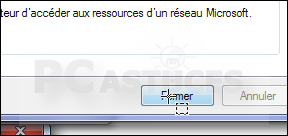
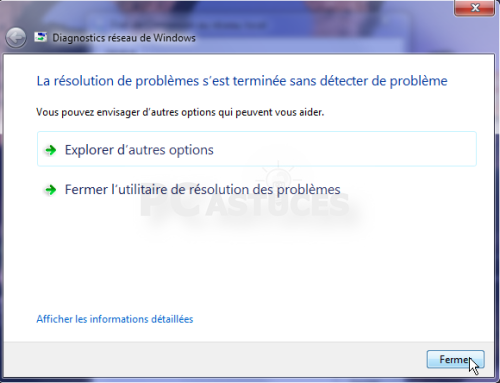
- Les nouveaux paramètres sont alors appliqués et votre connexion réseau est vérifiée. Cliquez sur Fermer.
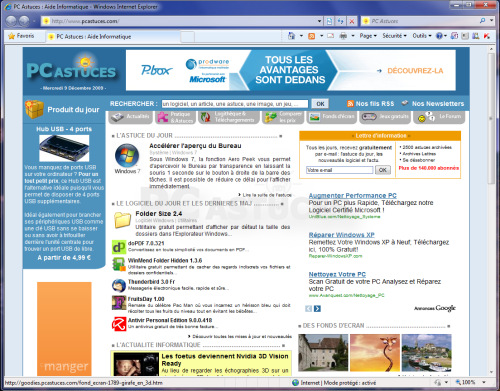
- Lancez votre navigateur Web et visitez vos sites préférés. Ils doivent s'afficher sans problème et plus rapidement.
Revenir à la configuration d'origine 
Si l'utilisation des DNS tiers vous empêche de surfer sur Internet (en déplacement dans un hôtel par exemple), vous pouvez facilement revenir au réglage d'origine. Dans la fenêtre de propriétés du protocole Internet Version 4 de votre carte réseau, sélectionnez l'option Obtenir les adresses des serveurs DNS automatiquement. Validez.
-
29/12/2012, 02h06 #3
Banned
- Date d'inscription
- novembre 2012
- Localisation
- ***********************
- Messages
- 3 087
- Thanks
- 5
- Total, Thanks 1 409 fois
- Pouvoir de réputation
- 0
Re : Accélérer la navigation sur le Web
Utiliser de nouveaux DNS avec Windows XP
Vous devez modifier les paramètres de la connexion réseau de votre ordinateur sous Windows XP pour déclarer de nouveaux serveurs DNS.
- Cliquez sur le bouton Démarrer puis sur Panneau de configuration.
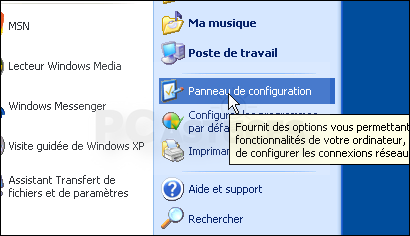
- Cliquez sur Connexions réseau et Internet.

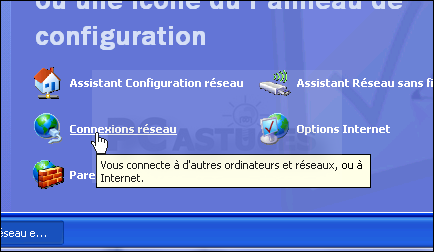
- Cliquez sur Connexions réseau.
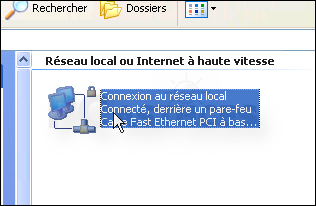
- Double cliquez sur l'icône de votre connexion réseau.
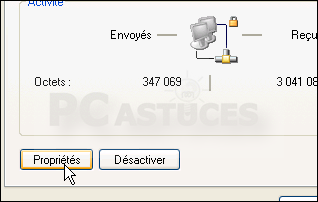
- Cliquez sur le bouton Propriétés.
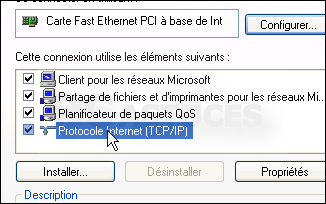
- Double cliquez sur l'élément Protocole Internet (TCP/IP).
- Sélectionnez l'option Utiliser l'adresse de serveur DNS suivante.
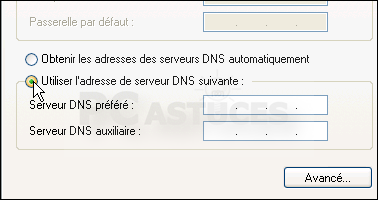
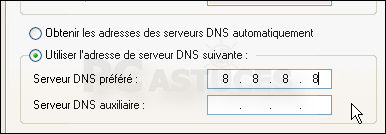
- Saisissez alors dans le champ Serveur DNS préféré la première adresse du serveur DNS à utiliser, 8.8.8.8 pour Google Public DNS ou 208.67.222.222 pour OpenDNS.
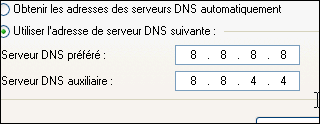
- Saisissez ensuite dans le champ Serveur DNS auxiliaire la seconde adresse du serveur DNS à utiliser, 8.8.4.4 pour Google Public DNS ou 208.67.220.220 pour OpenDNS.
- Cliquez deux fois sur OK puis sur Fermer.
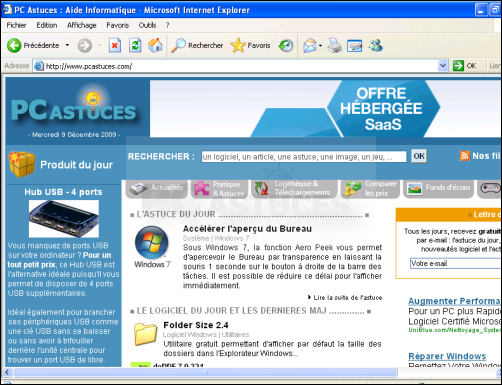
- Redémarrez votre ordinateur. Les nouveaux paramètres sont alors appliqués. Lancez votre navigateur Web et visitez vos sites préférés. Ils doivent s'afficher sans problème et plus rapidement.
Revenir à la configuration d'origine Si l'utilisation des DNS tiers vous empêche de surfer sur Internet (en déplacement dans un hôtel par exemple), vous pouvez facilement revenir au réglage d'origine. Dans la fenêtre de propriétés du protocole Internet Version 4 de votre carte réseau, sélectionnez l'option Obtenir les adresses des serveurs DNS automatiquement. Validez.
-
29/12/2012, 02h07 #4
Banned
- Date d'inscription
- novembre 2012
- Localisation
- ***********************
- Messages
- 3 087
- Thanks
- 5
- Total, Thanks 1 409 fois
- Pouvoir de réputation
- 0
Re : Accélérer la navigation sur le Web
Utiliser de nouveaux DNS avec Linux Ubuntu
Avec Linux Ubuntu, vous pouvez facilement déclarer les serveurs DNS à utiliser pour votre connexion à Internet.
- Sous Ubuntu, cliquez sur le menu Système.
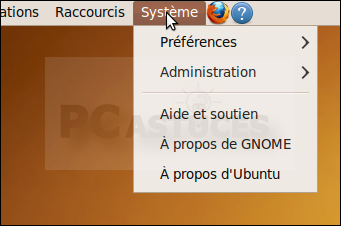
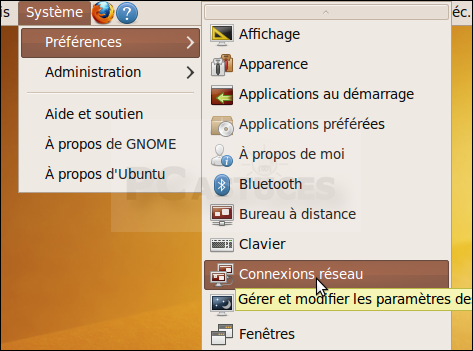
- Cliquez sur Préférences puis sur Connexions réseau.
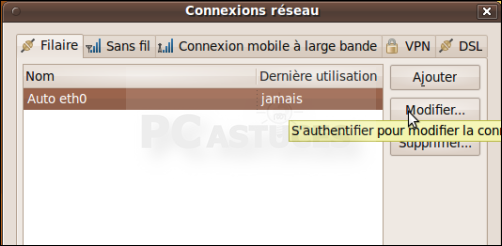
- Cliquez sur votre connexion réseau (cela peut être une connexion par câble ou sans fil) et cliquez sur Modifier.
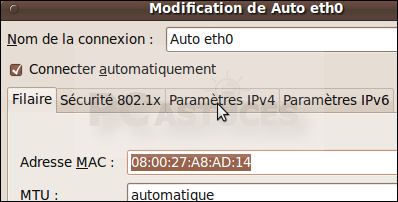
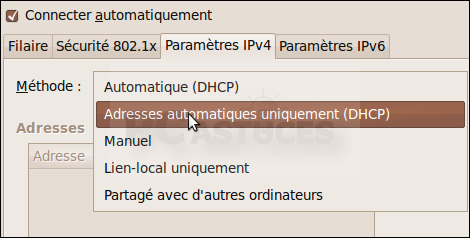
- Ouvrez l'onglet Paramètres IPv4.
- Déroulez la liste Méthode et sélectionnez l'option Adresses automatiques uniquement (DHCP).
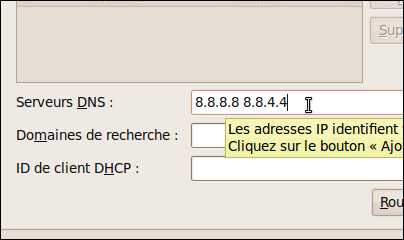
- Dans le champ Serveurs DNS, saisissez les adresses des serveurs DNS à utiliser, en les séparant par un espace. Par exemple 8.8.8.8 8.8.4.4 pour Google Public DNS ou 208.67.222.222 208.67.220.220 pour OpenDNS.
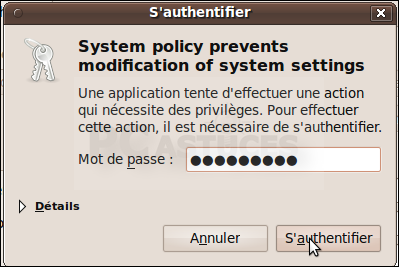
- Cliquez sur le bouton Appliquer, saisissez votre mot de passe et validez par S'authentifier.
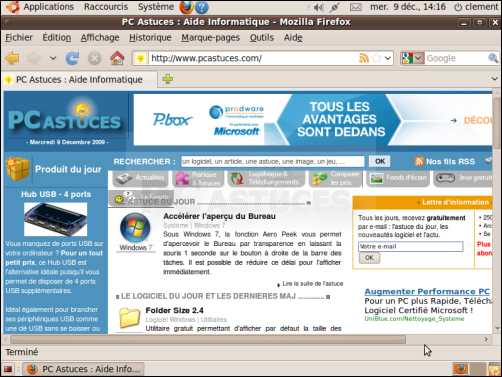
- Cliquez enfin sur Fermer. Lancez votre navigateur Web et visitez vos sites préférés. Ils doivent s'afficher sans problème et plus rapidement.
Revenir à la configuration d'origine Si l'utilisation des DNS tiers vous empêche de surfer sur Internet (en déplacement dans un hôtel par exemple), vous pouvez facilement revenir au réglage d'origine. Dans la fenêtre Paramètre IPv4 de votre carte réseau, sélectionnez l'option Automatique (DHCP) . Validez.

 Répondre avec citation